截图
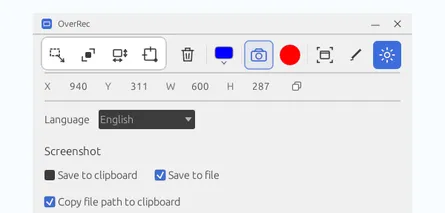
OverRec 截图怎么保存?用四种组合衔接聊天、文档和文件工作流
- Metaphor Projects
- 应用
- 07 Oct, 2026
截图之后,你下一步要做什么?把图片贴进聊天窗口、为问题报告留一份原图,还是把文件路径交给编辑器或脚本?不同任务需要不同的截图输出方式。 OverRec 的截图设置提供三个选项,让你在截取同一个区域时,按后续操作选择合适的组合。少一次打开文件夹、查找图片或复制路径,就能让连续截图的过程顺畅一些。 先认识三个选项 截图中的 Screenshot 设置区包含:**Save t
read more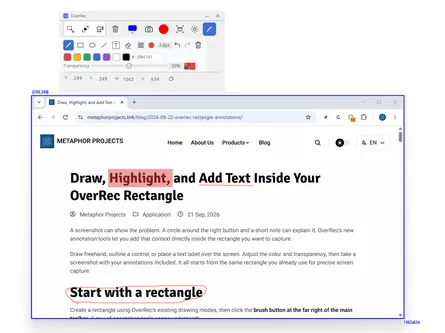
在 OverRec 的矩形内直接勾画、高亮和添加文字
- Metaphor Projects
- 应用
- 21 Sep, 2026
截图能展示问题,而圈出按钮、补上一句说明,往往能让问题更容易理解。OverRec 新增的标注工具,让你直接在准备截取的矩形区域内完成这些说明。 你可以自由勾画、框出控件,或在画面上添加文字,调整颜色和透明度,在会议共享屏幕时展示这些标注,也可以截取一张带标注的图片。整个过程都围绕原来用于精确截图的矩形展开。 上面的截图展示了用 OverRec 标注这篇文章的效果:给单词加上半透明高亮、画出下划
read more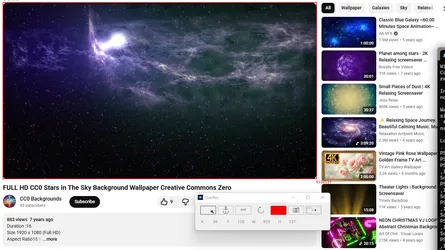
如何用 OverRec 截取 YouTube 视频帧(或任意视频网站)
- Metaphor Projects
- 应用
- 12 May, 2026
你正在观看教程、产品演示或直播,想要截取一帧干净的视频画面——没有浏览器工具栏、标签栏,没有任何干扰。以下是使用 OverRec 的两种方法。方法一:在视频上绘制矩形,然后复用坐标 适合任何设备的最精确方法。使用 OverRec 的图形界面绘制一个精确覆盖视频播放
read more