OverRec 截图怎么保存?用四种组合衔接聊天、文档和文件工作流
- Metaphor Projects
- 应用
- 07 Oct, 2026
截图之后,你下一步要做什么?把图片贴进聊天窗口、为问题报告留一份原图,还是把文件路径交给编辑器或脚本?不同任务需要不同的截图输出方式。
OverRec 的截图设置提供三个选项,让你在截取同一个区域时,按后续操作选择合适的组合。少一次打开文件夹、查找图片或复制路径,就能让连续截图的过程顺畅一些。
先认识三个选项
截图中的 Screenshot 设置区包含:
- **Save to clipboard(保存到剪贴板):**将截图作为图片复制到剪贴板,便于在支持粘贴图片的应用中使用。
- **Save to file(保存到文件):**将截图保存为 PNG 文件,供后续整理、上传或编辑。使用前先设置好截图保存文件夹。
- **Copy file path to clipboard(复制文件路径到剪贴板):**保存截图后,把生成文件的路径作为文本复制到剪贴板。
**复制文件路径只在开启“保存到文件”、关闭“保存到剪贴板”时可用。**同时开启图片剪贴板和文件保存时,剪贴板中保留的是图片;路径复制选项会变为不可用。
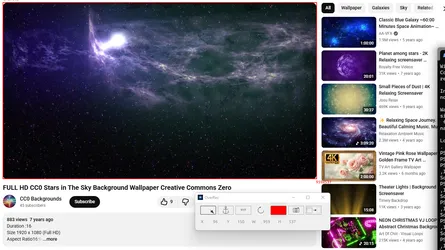
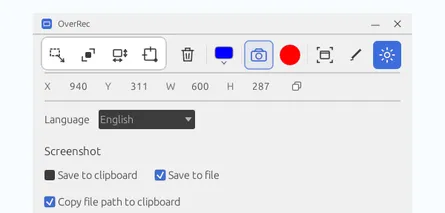
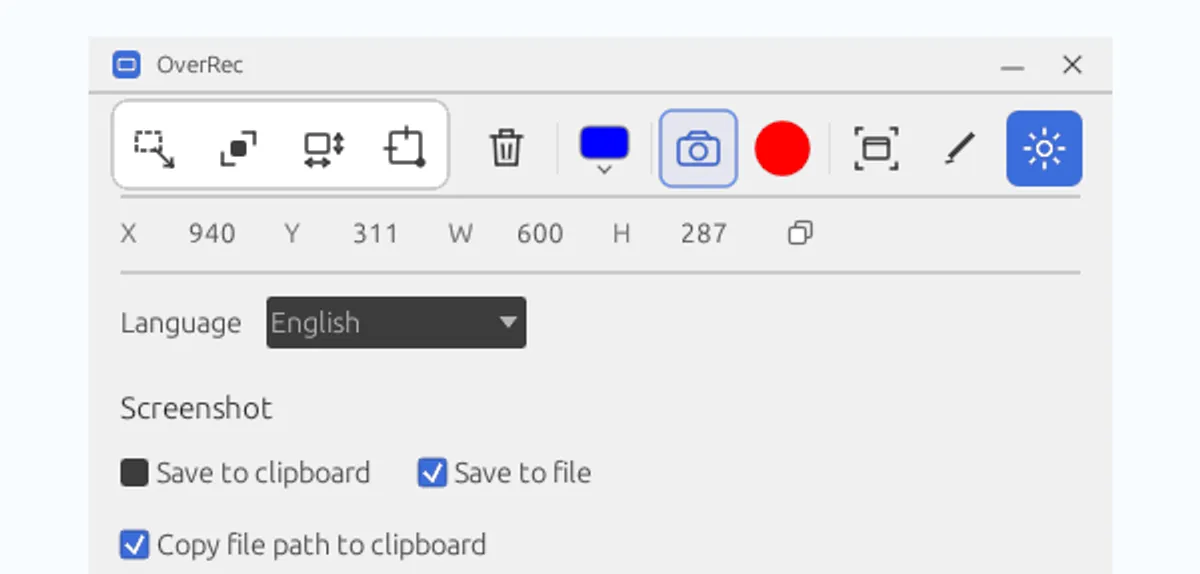
上方截图展示的就是“保存文件+复制路径”:Save to clipboard 未勾选,另外两项已勾选。截完后,文件留在保存目录,剪贴板中则是这张图片的路径。
按下一步操作选择组合
| 你接下来要做什么 | 保存到剪贴板 | 保存到文件 | 复制文件路径 | 截图后的结果 |
|---|---|---|---|---|
| 马上把图片贴进聊天或文档 | 开启 | 关闭 | 不可用 | 剪贴板中有图片,不保存截图文件 |
| 收集截图,稍后统一整理 | 关闭 | 开启 | 关闭 | 保存 PNG 文件,不改动剪贴板 |
| 立即分享,同时留一份原图 | 开启 | 开启 | 不可用 | 剪贴板中有图片,同时保存 PNG 文件 |
| 把截图路径用于上传、编辑或脚本 | 关闭 | 开启 | 开启 | 保存 PNG 文件,并复制路径文本 |
只复制图片:快速沟通,用完即走
同事问某个选项在哪里,你可以框住设置区域、截图,切回聊天窗口按 Ctrl+V。在支持图片粘贴的目标应用中,画面就能直接进入消息。
写文档时也一样:截取需要说明的界面,再粘贴到支持图片粘贴的编辑器里。这种组合适合临时答疑、快速反馈和一次性的操作说明,省去先保存、再寻找文件的步骤,也不会在截图目录里积累临时图片。
只保存文件:集中收集,稍后处理
制作教程、收集测试结果或准备产品素材时,往往需要连续截取多个画面,再统一挑选和整理。开启“保存到文件”,关闭另外两项,就可以让截图陆续保存到设定的文件夹。
这个组合也适合你正在复制其他内容的情况。例如,剪贴板里已经放着一段需要反复粘贴的说明文字,截图时只保存文件,就不会把它替换成图片或路径。
图片剪贴板+文件:分享与留档一起完成
提交问题时,你可能既想把截图马上贴给同事,又想留下原图,之后补充到正式报告中。把 Save to clipboard 和 Save to file 同时开启,一次截图就能完成这两件事。
截完后,在支持图片粘贴的聊天或问题报告编辑器中按 Ctrl+V;保存目录中也会留下一份 PNG。即使后续复制了其他内容,原图仍可用于上传、编辑或归档。
设计反馈、测试沟通和客户支持都可以用这种组合:先用图片推进讨论,再从文件夹中整理需要保留的记录。
保存文件+复制路径:把截图接入下一步处理
如果下一步需要的是文件位置,就使用上方截图中的组合:关闭 Save to clipboard,开启 Save to file 和 Copy file path to clipboard。
例如,网页上传表单需要选择一张本地图片。截完后打开文件选择对话框,在支持输入完整路径的文件名栏中粘贴路径,就能定位刚生成的截图,省去逐层进入文件夹和查找最新文件的操作。
写博客或处理素材时,也可以把路径粘贴到编辑器中支持路径输入的位置,或交给脚本继续处理。对于支持读取本地图片的 AI 工具,这个路径同样可以用来指定截图文件。
**此时 Ctrl+V 粘贴出来的是路径文字。**如果想在聊天里直接贴出图片,切换到“保存到剪贴板”;如果想把图片发给别人,则需要上传文件。本地路径供本机上的工具定位文件使用。
把截图设置对准你的常用任务
在 OverRec 设置中找到 Screenshot 区域,按表格选择组合;需要保存文件时,确认保存文件夹,再像平常一样选定区域并截图。
日常答疑可以只复制图片;持续收集素材可以只保存文件;需要边沟通边留档,就同时复制图片和保存文件;经常使用文件选择器、编辑器或脚本,则可以保存文件并复制路径。根据下一步动作调整这几个勾选项,截图就能更方便地进入你的工作流程。
前往 Microsoft Store 获取 OverRec,或访问 OverRec 产品页了解更多功能。