Mueve Cualquier Ventana a una Posición y Tamaño Exactos
- Metaphor Projects
- Aplicación
- 13 Apr, 2026
Has configurado el flujo de trabajo perfecto: tu editor de código a la izquierda, el navegador a la derecha, la terminal abajo. Luego reinicias el equipo y pasas los siguientes cinco minutos arrastrando ventanas de vuelta a su lugar — cerca, pero nunca del todo bien.
OverRec resuelve esto.
El Problema con la Colocación Manual de Ventanas
Arrastrar una ventana con el ratón es inherentemente impreciso. Apuntas al píxel 960 y aterrizas en el 963. Redimensionas hasta que “parece bien” solo para notar el hueco un momento después. Para uso casual esto es aceptable. Para grabación de pantalla, capturas de documentación o una disposición de espacio de trabajo repetible, unos pocos píxeles de desviación bastan para arruinar la consistencia.
GUI: Dibuja Primero, Ajusta Después
La idea es simple — dibuja el rectángulo que quieres que ocupe la ventana, luego dile a OverRec qué ventana va ahí.
Paso 1: Dibuja el rectángulo objetivo
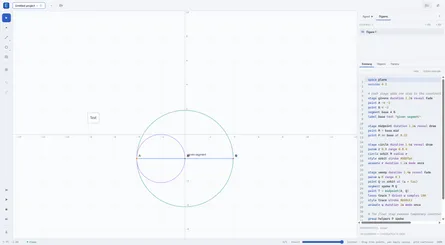
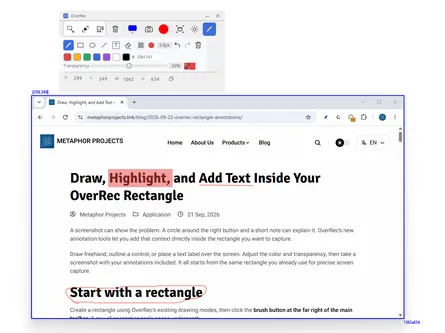
Abre OverRec y dibuja un rectángulo en la posición y tamaño que deseas. Usa el Modo de Dibujo Libre para arrastrarlo hasta la forma correcta, o cambia al Modo de Coordenadas Fijas y escribe los valores exactos:
- Posición:
X, Ydesde la esquina superior izquierda de tu pantalla - Tamaño:
Ancho × Altoen píxeles
Paso 2: Haz clic en el botón Ajustar Ventana
El botón Ajustar (el más a la derecha en la fila superior) abre una lista con búsqueda de todas las ventanas visibles en tu sistema.
Paso 3: Busca y selecciona
Escribe cualquier parte del título de la ventana para filtrar la lista. La búsqueda funciona en cualquier idioma — inglés, chino, japonés, árabe, hindi, bengalí y más. Haz clic en la ventana que deseas.
OverRec la mueve y redimensiona al instante para llenar tu rectángulo, y luego la trae al frente.
Ese es todo el flujo de trabajo. Tres pasos y la ventana está exactamente donde la necesitas.
CLI: Un Comando, Repetible Cada Vez
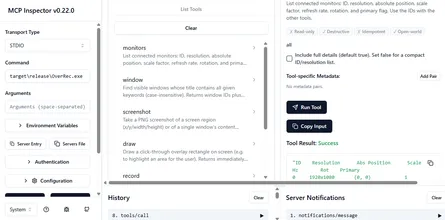
Para automatización, scripting o disposiciones asistidas por IA, cada acción de la GUI también está disponible desde la terminal.
Encuentra el ID de la ventana
OverRec.exe cli window chromeSalida:
WindowID        Title
------------------------------------------------------------
657846          Google Chrome
Busca con múltiples palabras clave (todas deben coincidir, sin distinción de mayúsculas):
OverRec.exe cli window visual studio codeAjústala a la posición
OverRec.exe cli snap --windowid 657846 --location 0,0 --size 1280x720La ventana se restaura si está minimizada, se mueve, redimensiona y trae al frente — en un solo comando.
Trabajando con múltiples monitores
Primero, lista tus monitores para encontrar sus posiciones:
OverRec.exe cli monitors --allLuego usa --monitor para especificar coordenadas relativas a la esquina superior izquierda de ese monitor:
OverRec.exe cli snap --windowid 657846 --location 0,0 --size 1920x1080 --monitor 2Mosaico de Ventanas una al Lado de la Otra
Dividir dos ventanas en tu pantalla requiere cuatro comandos:
OverRec.exe cli window chrome
OverRec.exe cli window notepad

OverRec.exe cli snap --windowid 657846 --location 0,0    --size 960x1080
OverRec.exe cli snap --windowid 329812 --location 960,0  --size 960x1080
O como una línea en bash (WSL o terminal):
LEFT=$(OverRec.exe cli window chrome  | awk 'NR>2 && $1~/^[0-9]+$/ {print $1; exit}')
RIGHT=$(OverRec.exe cli window notepad | awk 'NR>2 && $1~/^[0-9]+$/ {print $1; exit}')
OverRec.exe cli snap --windowid "$LEFT"  --location 0,0   --size 960x1080
OverRec.exe cli snap --windowid "$RIGHT" --location 960,0 --size 960x1080
Casos de Uso
- Grabación de pantalla: fija tu app de demostración en una región conocida antes de grabar
- Documentación: captura capturas de pantalla consistentes sin reposicionar ventanas manualmente entre tomas
- Configuración del espacio de trabajo: restaura tu disposición de ventanas preferida con un solo script tras reiniciar
- Flujos de trabajo con IA: deja que un agente ordene las ventanas antes de tomar una captura de pantalla o analizar la pantalla
Resumen
| Método | Pasos |
|---|---|
| GUI | Dibuja rect → botón Ajustar → selecciona ventana |
| CLI | OverRec.exe cli window <nombre> → OverRec.exe cli snap --windowid ID --location X,Y --size WxH |
Descarga OverRec desde Microsoft Store.