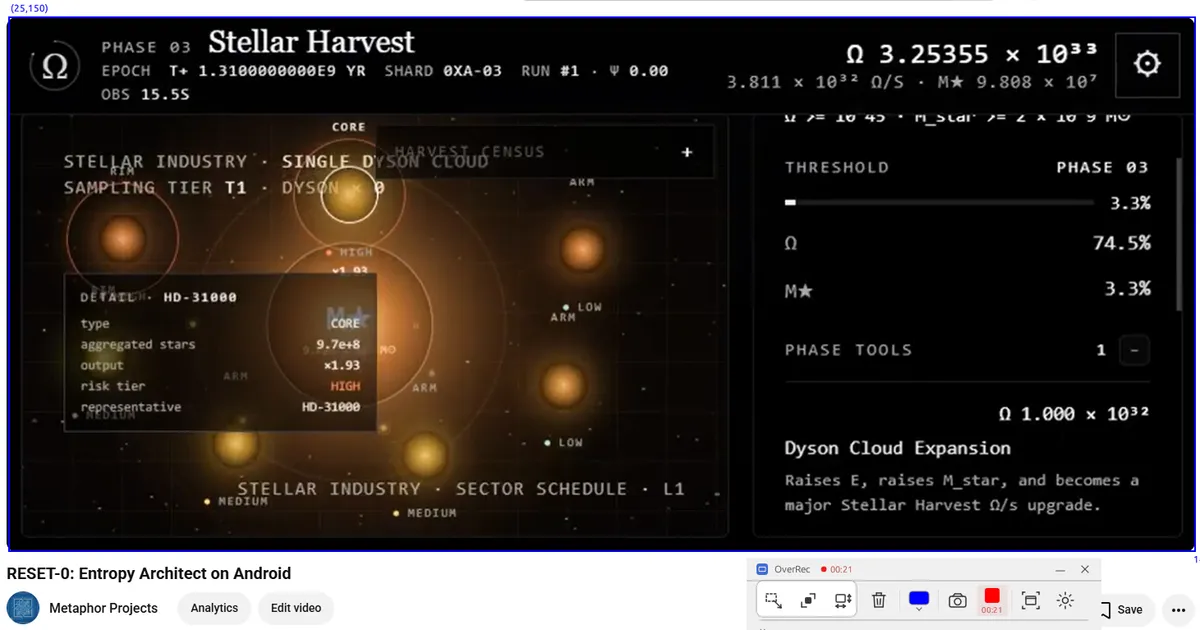
Graba cualquier región de la pantalla en GIF o MP4 con OverRec
- Metaphor Projects
- Aplicación
- 10 Jun, 2026
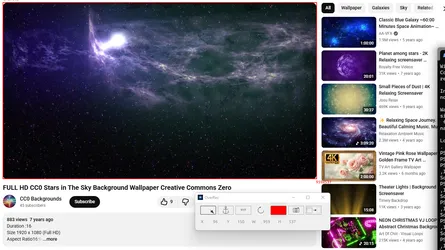
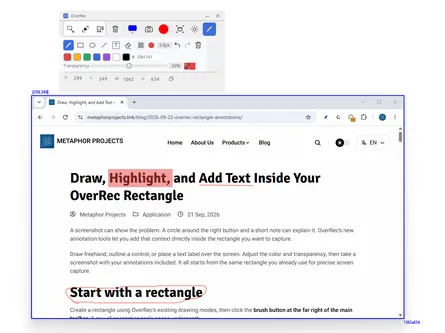
La grabación de pantalla suele comenzar con una concesión: capturar todo el monitor y recortarlo después, o volver a ajustar el selector de región de un grabador cada vez. OverRec ahora graba el rectángulo exacto que dibujas, usando el mismo flujo de trabajo preciso a nivel de píxel que ya ofrece para capturas de pantalla y colocación de ventanas.
Puedes grabar de forma interactiva desde la barra de herramientas de OverRec o automatizar una captura con duración definida desde la línea de comandos. El resultado puede ser un GIF animado o un MP4 H.264.
Graba una región precisa desde la interfaz gráfica
El flujo visual es deliberadamente corto:
- Abre Configuración y elige
GIFoMP4. - Selecciona una carpeta de grabación.
- Dibuja un rectángulo sobre el área que quieres capturar.
- Haz clic en el botón rojo de grabación o pulsa
Ctrl+Shift+R. - Haz clic en el botón de detener o vuelve a usar el atajo para finalizar.
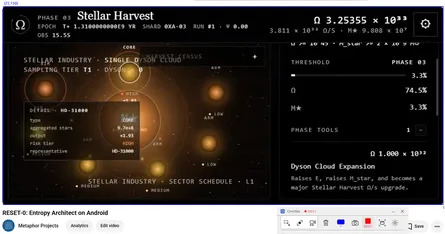
Durante la grabación, el círculo rojo cambia a un cuadrado de detención y OverRec muestra el tiempo transcurrido. Cuando el codificador termina, el archivo completo se guarda en la carpeta de grabación seleccionada.
El último rectángulo completado define el área capturada. Así puedes encuadrar una demostración en el navegador, un panel concreto de una aplicación o una interacción pequeña sin mostrar el resto del escritorio.
Elegir un formato
- GIF usa el codificador integrado de OverRec. Es práctico para demostraciones cortas de interfaz que pueden reproducirse directamente en documentación, chats e informes de errores.
- MP4 produce vídeo H.264 y requiere que FFmpeg esté disponible como
ffmpegen elPATHdel sistema.
Los archivos GIF crecen rápidamente con la resolución y la duración. Para grabaciones largas o Full HD, MP4 suele ser la mejor opción.
Graba desde la línea de comandos
El nuevo comando record ofrece la misma capacidad a scripts y agentes de IA:
OverRec.exe cli record `
  --location 100,100 `
  --size 1280x720 `
  --output demo.gif `
  --timeout 10
Este comando graba durante diez segundos una región de 1280x720 que comienza en la coordenada 100,100 de la pantalla.
Graba un MP4 H.264
OverRec.exe cli record `
  --location 0,0 `
  --size 1920x1080 `
  --output demo.mp4 `
  --timeout 15 `
  --fps 30
La grabación MP4 utiliza FFmpeg. Si no está en el PATH, indica el ejecutable:
OverRec.exe cli record `
  --location 0,0 `
  --size 1280x720 `
  --output demo.mp4 `
  --timeout 15 `
  --fps 30 `
  --ffmpeg C:\ffmpeg\bin\ffmpeg.exe
Inicia una grabación en segundo plano
De forma predeterminada, el comando espera hasta que la grabación y la finalización del archivo terminan. Añade --async cuando un script o agente deba continuar inmediatamente:
OverRec.exe cli record `
  --location 0,0 `
  --size 1280x720 `
  --output demo.mp4 `
  --timeout 20 `
  --fps 30 `
  --async
El comando vuelve después de iniciar un proceso independiente. El archivo de salida se finaliza cuando vence el tiempo indicado.
Combina la grabación con el ajuste de ventanas
OverRec puede colocar una aplicación y grabar exactamente la misma área. Esto proporciona un encuadre repetible para demostraciones de producto, tutoriales y pruebas automatizadas.
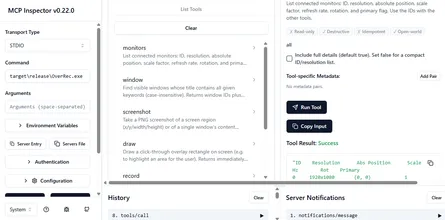
Primero, busca la ventana:
OverRec.exe cli window chromeDespués, muévela a un rectángulo conocido:
OverRec.exe cli snap `
  --windowid 657846 `
  --location 100,100 `
  --size 1280x720
Por último, graba ese rectángulo:
OverRec.exe cli record `
  --location 100,100 `
  --size 1280x720 `
  --output browser-demo.mp4 `
  --timeout 20 `
  --fps 30
La ventana y la región de grabación comparten ahora las mismas coordenadas. No hace falta recortar manualmente y no hay variaciones de encuadre entre distintas sesiones.
Flujos de grabación útiles
- Demostraciones de producto: aísla una aplicación y mantén el contenido privado del escritorio fuera del encuadre.
- Informes de errores: captura una reproducción pequeña sin editar una grabación de pantalla completa.
- Documentación: crea GIF animados compactos para interacciones concretas.
- Pruebas automatizadas: permite que un script organice una ventana, grabe un flujo con duración definida y continúe mediante
--async. - Agentes de IA: ofrece la grabación de pantalla como un comando determinista con coordenadas, dimensiones, duración y ruta de salida explícitas.
En Windows, la captura MP4 utiliza Desktop Duplication para grabar la pantalla de forma eficiente. La región seleccionada debe caber completamente dentro de un único monitor sin rotación.
Una herramienta de pantalla que reutiliza el mismo rectángulo
La idea central de OverRec sigue siendo la misma: define una zona exacta una vez y úsala para la tarea que necesites. Ese rectángulo ahora puede guiar una superposición, redimensionar una ventana, capturar una imagen fija o grabar un vídeo.
Descarga OverRec desde Microsoft Store.