使用 OverRec 将任意屏幕区域录制为 GIF 或 MP4
- Metaphor Projects
- 应用
- 10 Jun, 2026
屏幕录制通常需要做出妥协:要么录制整个显示器,之后再裁剪;要么每次都重新调整录屏工具的区域选择框。OverRec 现在可以直接录制你绘制的精确矩形,并沿用截图和窗口定位功能中已有的像素级精确工作流。
你可以从 OverRec 工具栏进行交互式录制,也可以通过命令行自动执行定时录制。输出格式支持动态 GIF 和 H.264 MP4。
从图形界面录制精确区域
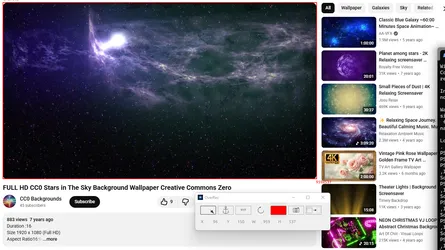
可视化录制流程非常简短:
- 打开设置,选择
GIF或MP4。 - 选择录制文件夹。
- 在需要捕获的区域上绘制矩形。
- 点击红色录制按钮,或按下
Ctrl+Shift+R。 - 点击停止按钮,或再次使用快捷键结束录制。
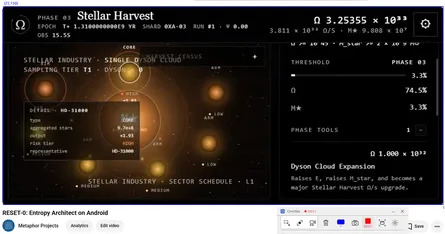
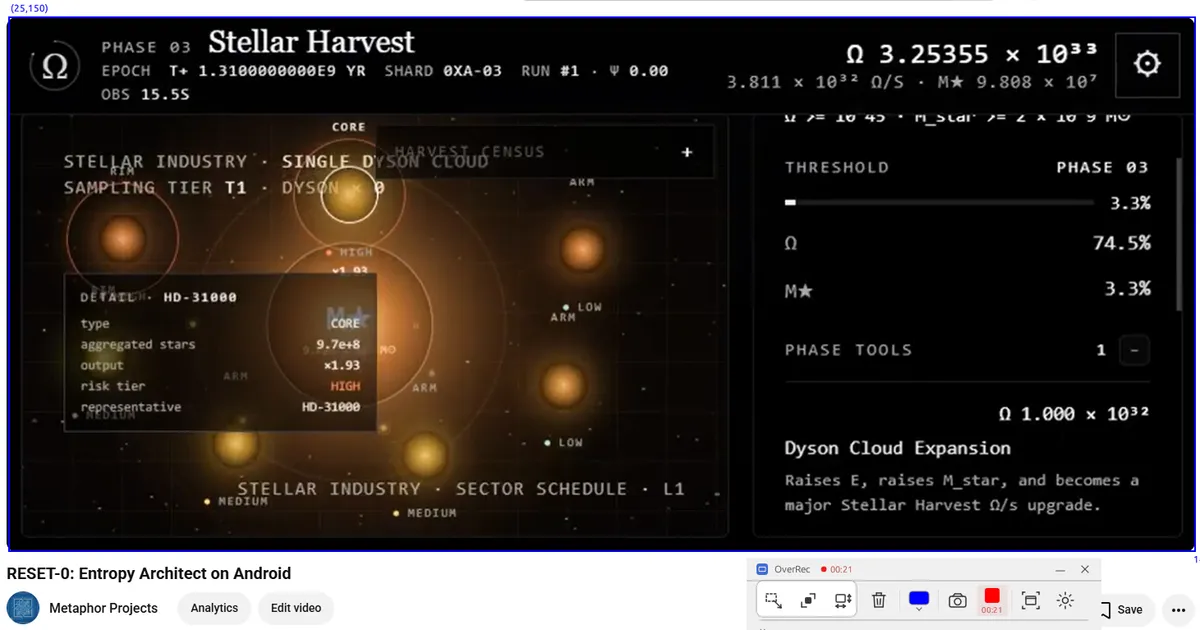
录制过程中,红色圆形会变为停止方块,同时 OverRec 会显示已经录制的时间。编码完成后,最终文件会保存到所选录制文件夹。
最后一个绘制完成的矩形将作为录制区域。你可以只框选浏览器演示、应用中的单个面板或一小段交互,而不会暴露桌面的其他内容。
选择输出格式
- GIF 使用 OverRec 内置的编码器,适合制作简短的界面演示,可直接用于文档、聊天和问题报告。
- MP4 输出 H.264 视频,需要系统
PATH中存在可通过ffmpeg调用的 FFmpeg。
GIF 文件会随着分辨率和录制时长快速增大。对于较长时间或全高清录制,MP4 通常更合适。
从命令行录制
新的 record 命令让脚本和 AI 智能体也能使用同样的录制功能:
OverRec.exe cli record `
  --location 100,100 `
  --size 1280x720 `
  --output demo.gif `
  --timeout 10
此命令会从屏幕坐标 100,100 开始,录制一个 1280x720 的区域,持续十秒。
录制 H.264 MP4
OverRec.exe cli record `
  --location 0,0 `
  --size 1920x1080 `
  --output demo.mp4 `
  --timeout 15 `
  --fps 30
MP4 录制使用 FFmpeg。如果 FFmpeg 不在 PATH 中,可以明确指定可执行文件:
OverRec.exe cli record `
  --location 0,0 `
  --size 1280x720 `
  --output demo.mp4 `
  --timeout 15 `
  --fps 30 `
  --ffmpeg C:\ffmpeg\bin\ffmpeg.exe
在后台启动录制
默认情况下,命令会等待录制及文件收尾全部完成。若脚本或智能体需要立即继续执行,请添加 --async:
OverRec.exe cli record `
  --location 0,0 `
  --size 1280x720 `
  --output demo.mp4 `
  --timeout 20 `
  --fps 30 `
  --async
命令会在启动独立后台进程后立即返回。指定时间结束后,后台进程会完成输出文件。
将录制与窗口贴靠结合使用
OverRec 可以先将应用放置到指定位置,再录制完全相同的区域。这样,产品演示、教程和自动化测试证据都能保持一致的画面构图。
首先查找窗口:
OverRec.exe cli window chrome然后将它移动到已知矩形:
OverRec.exe cli snap `
  --windowid 657846 `
  --location 100,100 `
  --size 1280x720
最后录制该矩形:
OverRec.exe cli record `
  --location 100,100 `
  --size 1280x720 `
  --output browser-demo.mp4 `
  --timeout 20 `
  --fps 30
窗口和录制区域现在使用完全相同的坐标。无需手动裁剪,不同录制会话之间也不会出现画面位置漂移。
实用的录制场景
- **产品演示:**只录制一个应用,并将桌面上的隐私内容排除在画面之外。
- **问题报告:**捕获一小段复现过程,无需编辑全屏录制。
- **文档:**为单个操作制作紧凑的动态 GIF。
- **自动化测试:**让脚本排列窗口、定时录制操作流程,并通过
--async继续执行。 - **AI 智能体:**将屏幕录制变成一个具有明确坐标、尺寸、时长和输出路径的确定性命令。
在 Windows 上,MP4 录制使用 Desktop Duplication 高效捕获屏幕。所选区域必须完全位于同一台未旋转的显示器内。
复用同一个矩形的屏幕工具
OverRec 的核心思路保持不变:只需定义一次精确区域,然后将它用于当前任务。现在,同一个矩形既可以用于绘制覆盖层、调整窗口大小、截取静态图像,也可以录制视频。
从 Microsoft Store 下载 OverRec。