OverRec: organiza ventanas con Tile y permite que la IA haga clic y escriba dentro de un rectángulo
- Metaphor Projects
- Aplicación
- 03 Nov, 2026
Preparar una demostración suele requerir colocar una vista previa, las referencias y las notas en una misma zona. Para que un agente de IA ayude con una tarea de escritorio, también necesita un lugar definido donde hacer clic y escribir. Las dos nuevas capacidades de OverRec conectan estos pasos: Tile distribuye varias ventanas dentro de un rectángulo y la entrada simulada permite realizar acciones de ratón y teclado dentro de un rectángulo.
Puedes organizar las ventanas, definir la zona de interacción, introducir el contenido y capturar el resultado para revisarlo o preparar un tutorial.
Tile: varias ventanas en una sola zona
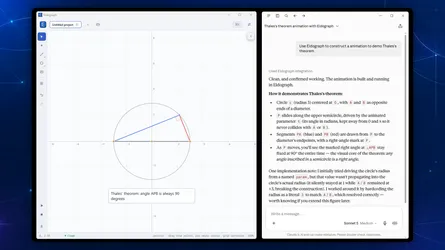
La función Snap de OverRec mueve y redimensiona una ventana para ajustarla a un rectángulo. Tile divide ese rectángulo en espacios y coloca las ventanas seleccionadas en ellos. Tú eliges la zona, por lo que puedes reservar solo una parte del escritorio para trabajar o grabar.
| Distribución | Ejemplo de uso |
|---|---|
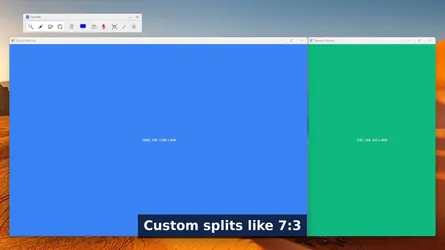
| Dos columnas: 1:1, 4:6, 6:4, 7:3 o 3:7 | Dar más espacio a la aplicación principal y mantener las referencias a su lado |
| Dos filas con las mismas proporciones | Colocar una vista previa encima de los resultados o las notas |
| Tres columnas o filas iguales | Comparar tres ventanas relacionadas |
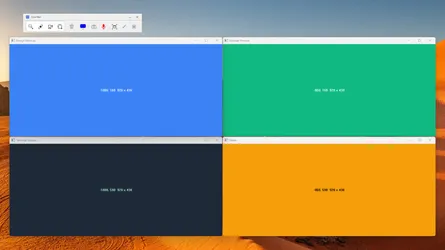
| Cuadrícula de 2×2 | Mantener cuatro ventanas visibles en una misma zona |
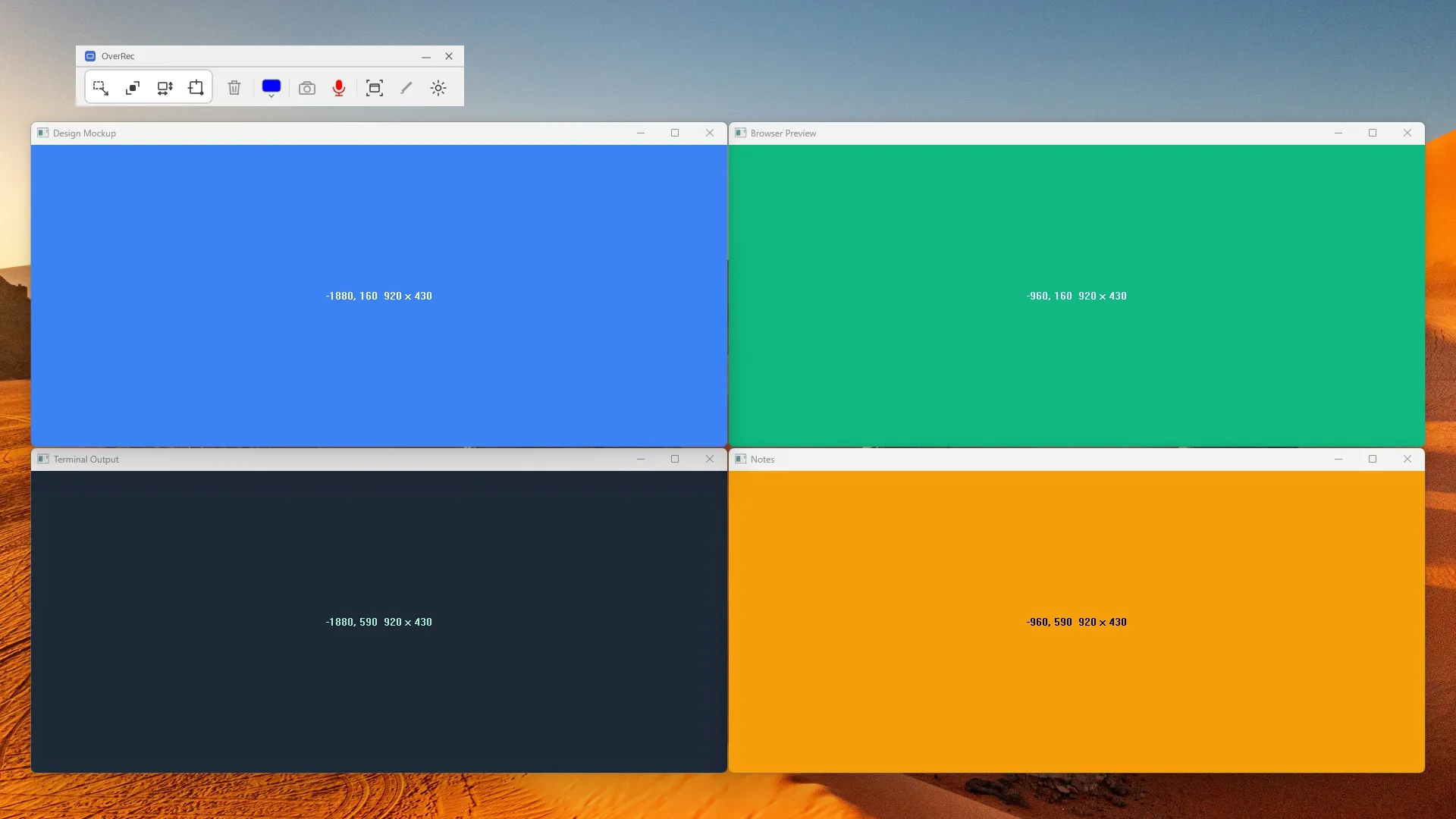
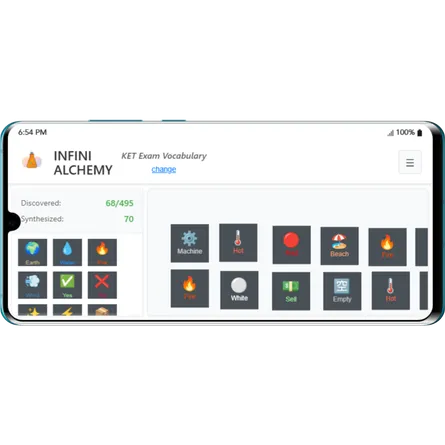
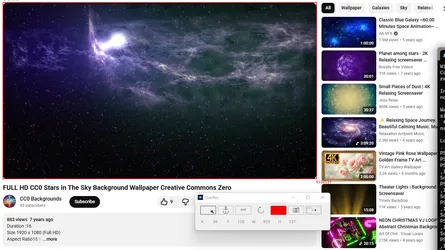
Las ventanas de prueba de colores muestran la posición y las dimensiones de cada espacio.
En la interfaz gráfica, dibuja el rectángulo de destino, abre la lista de ventanas de Snap, elige una distribución, selecciona las ventanas en el orden deseado y pulsa Tile. Los espacios se rellenan de izquierda a derecha y de arriba abajo. Si seleccionas menos ventanas que espacios, los restantes quedan vacíos.
Las mismas distribuciones están disponibles mediante CLI y MCP. Por ejemplo, enumera las ventanas y coloca dos de ellas en una división 70/30 en una zona del monitor 0:
OverRec.exe cli window
OverRec.exe cli snap --windowid 657846,329812 --tile lr-7:3 --location 0,0 --size 1920x1080 --monitor 0
Sustituye los identificadores del ejemplo por los que devuelva window y adapta la zona a tu pantalla. Usa lr-1:1:1 para tres columnas, tb-1:1:1 para tres filas o grid-2x2 para cuatro espacios. La herramienta MCP snap también acepta el argumento tile.
Entrada simulada: clics y texto dentro del recuadro
Un agente puede utilizar las herramientas MCP mouse y keyboard de OverRec dentro de una zona definida. Las acciones del ratón incluyen movimiento, clic, doble clic, arrastre y desplazamiento. La herramienta de teclado admite combinaciones de teclas y entrada de texto.
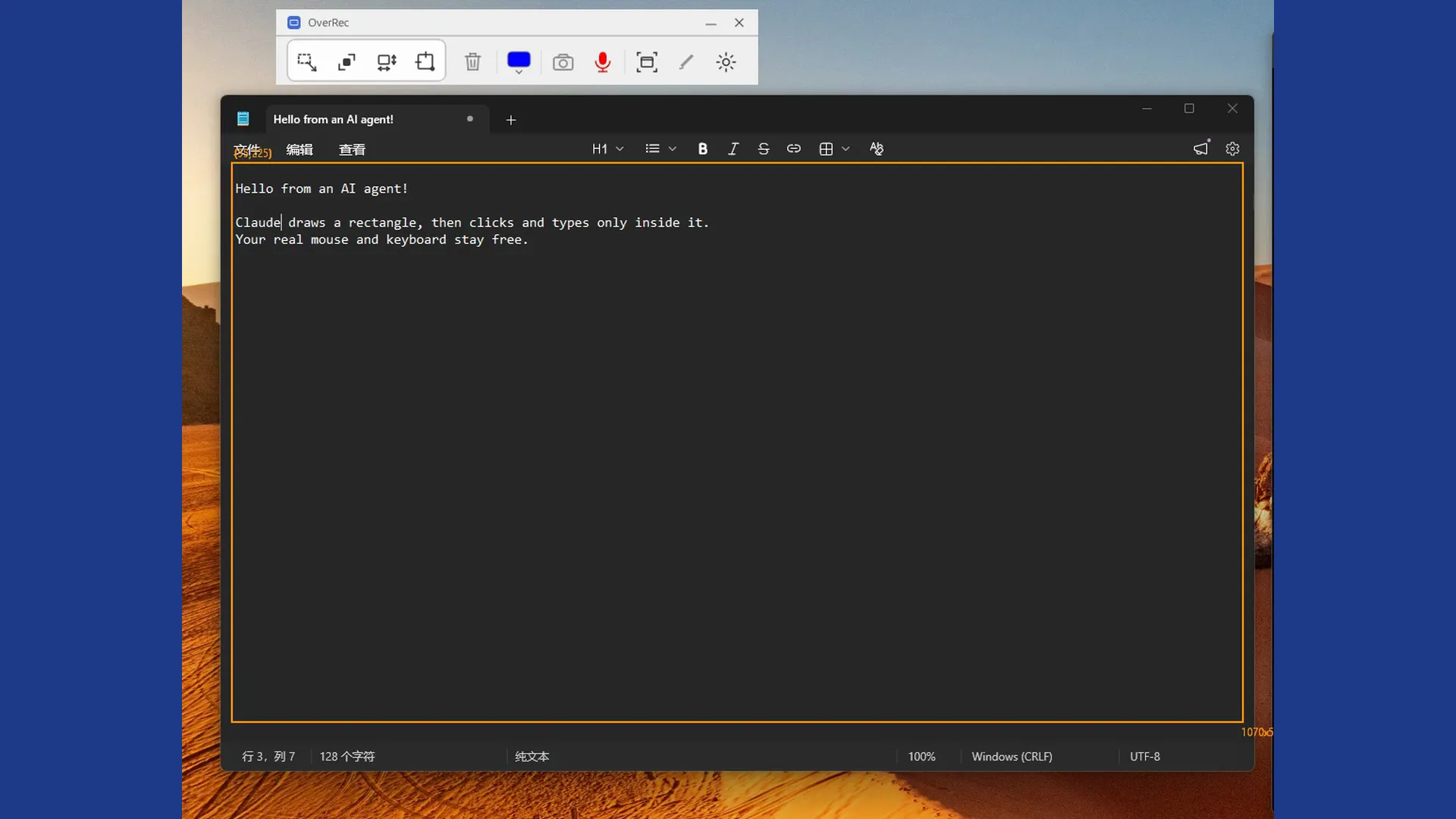
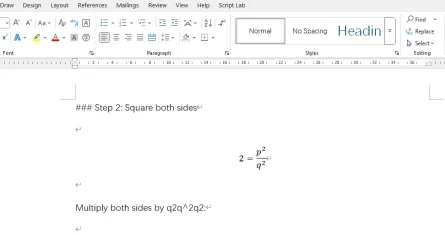
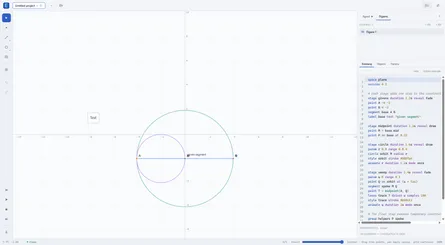
La demostración hace clic en el Bloc de notas, escribe texto y después selecciona una palabra con doble clic para sustituirla. El rectángulo naranja delimita la zona de interacción.
Esta función está disponible actualmente en Windows. La entrada se envía directamente a la ventana situada en el punto indicado. El cursor real no se mueve y tampoco cambian la ventana en primer plano ni el foco. En aplicaciones compatibles, el agente puede trabajar dentro del rectángulo mientras tú continúas en otra zona.
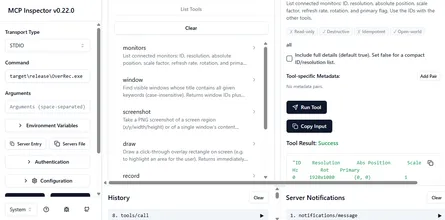
Inicia el servidor MCP y conecta un cliente compatible:
OverRec.exe cli mcpEl punto de acceso HTTP predeterminado es http://127.0.0.1:7820/mcp. Los clientes que gestionan el proceso pueden iniciar OverRec.exe cli mcp --stdio.
Dibujar, hacer clic y escribir mediante MCP
Elige un rectángulo dentro del área de contenido de la aplicación. Este ejemplo muestra las herramientas y los argumentos que se deben llamar en secuencia desde un cliente MCP; adapta las coordenadas a tu ventana.
[
  {"tool": "draw", "arguments": {"x": 100, "y": 200, "width": 800, "height": 400, "monitor": 0, "timeout_secs": 120}},
  {"tool": "mouse", "arguments": {"overlay": 1, "action": "click", "x": 40, "y": 40}},
  {"tool": "keyboard", "arguments": {"overlay": 1, "x": 40, "y": 40, "text": "Hello from an AI agent!"}}
]
Sustituye overlay: 1 por el identificador real devuelto por draw. Las coordenadas del ratón y del teclado se expresan en píxeles lógicos respecto a la esquina superior izquierda del rectángulo. El mismo proceso del servidor MCP debe crear el recuadro; no puede utilizar uno dibujado desde la interfaz gráfica o desde otro servidor.
Las coordenadas fuera del rectángulo se rechazan antes de enviar la entrada. Si el recuadro se cierra o caduca, deja de admitir acciones. Después, usa screenshot sobre la misma zona para comprobar el resultado.
Compatibilidad con las aplicaciones
La entrada simulada funciona en áreas de contenido que aceptan mensajes de ventana. Los juegos que leen entrada directa y algunas aplicaciones UWP/WinUI pueden ignorarla. Algunas aplicaciones tampoco reconocen el estado simulado de las teclas modificadoras. Un servidor sin privilegios de administrador no puede enviar entrada a ventanas elevadas; los atajos con la tecla Windows no están disponibles y la entrada se rechaza con la sesión bloqueada o una pantalla de UAC activa. Las barras de título y los bordes quedan fuera del área de contenido compatible.
Prueba primero un clic y un texto breve antes de ejecutar un flujo más largo. Tile organiza el espacio de trabajo, la entrada simulada realiza las acciones dentro de la zona elegida y las capturas o grabaciones permiten revisar el resultado y preparar material de demostración.
Obtén OverRec en Microsoft Store, o visita la página de OverRec y la guía de CLI / MCP.