Cómo capturar un fotograma de YouTube (o cualquier sitio de vídeo) con OverRec
- Metaphor Projects
- Aplicación
- 12 May, 2026
Estás viendo un tutorial, una demostración de producto o una transmisión en vivo y quieres capturar un fotograma limpio del vídeo — sin barra de herramientas del navegador, sin barra de pestañas, sin distracciones. Aquí tienes dos formas de hacerlo con OverRec.
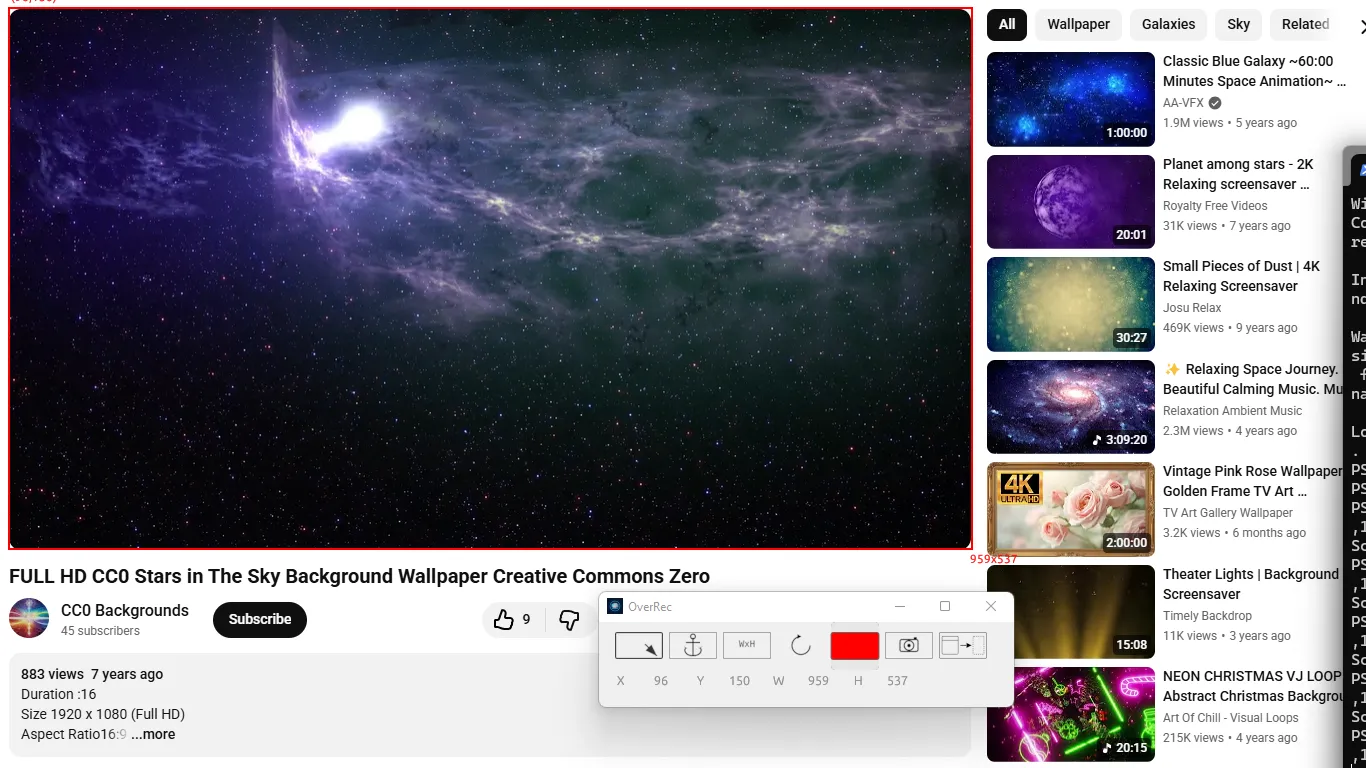
Método 1: Dibuja un rectángulo sobre el vídeo y reutiliza esas coordenadas
El enfoque más preciso para cualquier configuración. Usa la interfaz gráfica de OverRec para dibujar una selección que cubra exactamente el reproductor de vídeo — luego reutiliza esas coordenadas en la CLI cada vez que quieras capturar la misma región.
Paso 1 — Abre OverRec y dibuja sobre el vídeo
Abre OverRec y usa la herramienta de captura de rectángulo para arrastrar una selección que cubra con precisión el área del reproductor. OverRec captura la región y te muestra las coordenadas de tu selección — por ejemplo, location: 120,90 y size: 1280x720.
Paso 2 — Reutiliza esas coordenadas en la CLI
Una vez que conoces la región exacta, repite la misma captura desde la línea de comandos sin tocar el ratón:
OverRec.exe cli screenshot --location 120,90 --size 1280x720 --output "frame.png" --no-clipboardSustituye 120,90 y 1280x720 por los valores que te mostró OverRec. Mientras el navegador permanezca en la misma posición, la región es idéntica en cada ejecución.
Funciona con cualquier reproductor de vídeo en cualquier sitio: YouTube, Vimeo, Twitch, reproductores incrustados en documentación. Las coordenadas son lo único que importa.
Método 2: Pantalla completa en un segundo monitor y captura de toda la pantalla
Si tienes dos o más monitores, este es el resultado más limpio. Mueve el navegador a tu pantalla secundaria, pon el vídeo en pantalla completa y captura todo el monitor — el fotograma llena la imagen sin nada más.
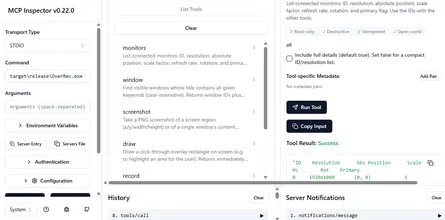
Paso 1 — Lista tus monitores
OverRec.exe cli monitorsSalida:
ID    Resolution
0     1920x1080
1     2560x1440
Paso 2 — Pon el vídeo en pantalla completa en el monitor secundario
Mueve la ventana del navegador al monitor 1 y pulsa F en YouTube (o el botón de pantalla completa en cualquier sitio de vídeo).
Paso 3 — Captura ese monitor
OverRec.exe cli screenshot --monitor 1 --output "frame.png" --no-clipboardEl resultado es el fotograma completo del vídeo a la resolución nativa del monitor, sin nada más en la imagen.
Consejo: Captura fotogramas en bucle
Ambos métodos funcionan dentro de un bucle. Si quieres fotogramas a intervalos regulares — para un time-lapse, para registrar una transmisión o para capturar un momento específico — envuelve el comando en un bucle de PowerShell:
Usando las coordenadas del Método 1:
# Captura un fotograma cada 5 segundos, 12 veces
for ($i = 1; $i -le 12; $i++) {
    OverRec.exe cli screenshot --location 120,90 --size 1280x720 --output "frame_$i.png" --no-clipboard
    Start-Sleep -Seconds 5
}
Usando el monitor en pantalla completa del Método 2:
for ($i = 1; $i -le 12; $i++) {
    OverRec.exe cli screenshot --monitor 1 --output "frame_$i.png" --no-clipboard
    Start-Sleep -Seconds 5
}
Cada ejecución guarda un archivo numerado en disco. Ajusta el intervalo y el contador según tu caso de uso.
Funciona con cualquier sitio de vídeo
YouTube, Vimeo, Twitch, Netflix, reproductores incrustados en documentación — los comandos son los mismos. OverRec no interactúa con el navegador ni con el sitio; simplemente captura los píxeles de la región de pantalla que especifiques.
Resumen
| Método | Cuándo usarlo |
|---|---|
| Dibujar rectángulo → reutilizar coordenadas | Cualquier configuración; recorte preciso, funciona con un solo monitor |
| Pantalla completa en segundo monitor | Resultado más limpio; sin recorte, resolución nativa completa |
Descarga OverRec desde Microsoft Store.