Type something to search...
Dibuja, resalta y añade texto dentro de tu rectángulo de OverRec

Dibuja, resalta y añade texto dentro de tu rectángulo de OverRec

Una captura puede mostrar un problema. Un círculo alrededor del botón adecuado y una nota breve pueden explicarlo. Las nuevas herramientas de anotación de OverRec permiten añadir ese contexto directamente dentro del rectángulo que quieres capturar.

Dibuja a mano alzada, enmarca un control o coloca una etiqueta de texto sobre la pantalla. Ajusta el color y la transparencia y muestra las anotaciones al compartir pantalla en una reunión, o toma una captura con ellas incluidas. Todo empieza con el mismo rectángulo que ya utilizas para capturar una zona precisa.

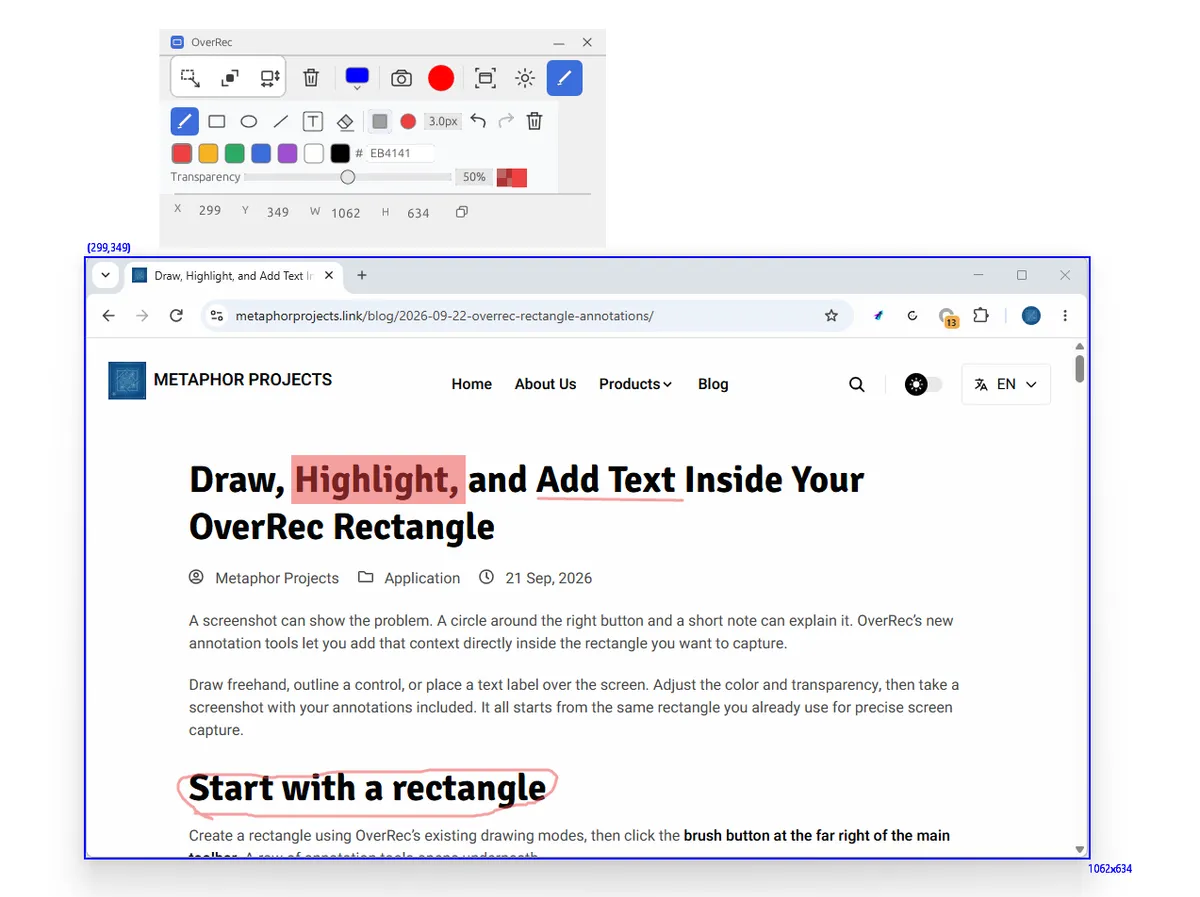
La imagen de arriba muestra OverRec anotando este mismo artículo: un resaltado translúcido sobre una palabra, un subrayado y un contorno a mano alzada alrededor de un encabezado.

Anota durante las reuniones en línea

Puedes usar OverRec junto con cualquier aplicación de reuniones que permita compartir el escritorio de Windows. OverRec dibuja sobre el contenido que presentas, por lo que puedes utilizar las mismas herramientas en una revisión de diseño, una clase a distancia o una demostración en directo.

Aplicaciones como Zoom, Microsoft Teams y Google Meet ofrecen opciones para compartir pantalla. Para incluir la superposición de OverRec, comparte la pantalla o el monitor completo donde están las anotaciones. Compartir solo una ventana o una pestaña del navegador puede excluirlas, ya que la superposición es una ventana independiente del escritorio.

  1. Abre la página, el documento o la aplicación que quieras explicar y dibuja un rectángulo de OverRec alrededor de la zona relevante.
  2. Comparte esa pantalla en la aplicación de reuniones y comprueba en la vista compartida que las anotaciones sean visibles.
  3. Utiliza el pincel, las formas o el texto para señalar detalles mientras hablas. Un rectángulo translúcido puede resaltar un párrafo sin impedir su lectura.
  4. Cierra las herramientas de anotación cuando necesites hacer clic o desplazarte por la aplicación. Las marcas siguen visibles; bórralas o vuelve a dibujarlas cuando cambie el contenido.

Los participantes pueden seguir las anotaciones en la pantalla compartida sin instalar OverRec. Después de la conversación, captura el área anotada para conservar una nota visual de lo explicado.

Empieza con un rectángulo

Crea un rectángulo con los modos de dibujo habituales de OverRec y pulsa el botón del pincel situado en el extremo derecho de la barra principal. Debajo se desplegará una fila de herramientas de anotación.

Los trazos quedan dentro del rectángulo seleccionado. Aunque arrastres el ratón más allá de sus bordes, no se dibujará nada fuera del área de captura.

Vuelve a pulsar el pincel para cerrar las herramientas. Las anotaciones permanecen y puedes volver a ajustar los bordes del rectángulo o interactuar con la aplicación que hay debajo.

Señala los detalles importantes

Las herramientas cubren las tareas habituales al explicar algo en pantalla:

  • Pincel: dibuja libremente, subraya una frase o señala una zona de interés.
  • Línea: traza una línea recta entre dos puntos.
  • Rectángulo y elipse: enmarca un botón, rodea un valor o delimita un panel. Puedes elegir contorno o relleno.
  • Cuadro de texto: arrastra para crear un cuadro y escribe en el editor bajo la barra. Admite varias líneas, ajuste automático del texto y tamaño de letra regulable. Confirma el texto con el botón de finalizar.
  • Borrador: elimina parte de un trazo sin borrar toda la explicación.

Para informar de un error, puedes encuadrar el panel afectado, dibujar un rectángulo alrededor del control que falla y añadir «Al pulsar aquí no ocurre nada». En un tutorial, unas pocas etiquetas ayudan a identificar los controles que necesita el lector.

Ajusta el color y la transparencia

Pulsa el punto de color para elegir un tono predefinido o introducir un color hexadecimal de seis dígitos. Ajusta el grosor del trazo para crear un subrayado fino o un contorno más visible.

El mismo panel incluye un control de transparencia y una vista previa. El 0 % es totalmente opaco; el 100 % es invisible. Una forma rellena con algo de transparencia permite resaltar un detalle y mantener visible el contenido que hay debajo.

La transparencia se aplica a las anotaciones nuevas y al texto que estás editando. Los trazos existentes conservan su aspecto, de modo que puedes combinar un resaltado translúcido con una etiqueta opaca.

Corrige sin empezar de cero

Puedes deshacer y rehacer las acciones de anotación, incluido el borrado. Si quieres repetir la explicación, usa la papelera de la fila de anotaciones: elimina las marcas y conserva el rectángulo. La papelera de la barra principal sigue eliminando el propio rectángulo.

Las anotaciones se desplazan con el rectángulo. Al cambiar su tamaño, mantienen su posición respecto a la esquina superior izquierda y se recortan en los nuevos límites. Crear otro rectángulo o cambiar el monitor de dibujo elimina las anotaciones anteriores, así que termina la captura antes de pasar a otra zona.

Captura la explicación

Toma una captura como siempre. OverRec incluye automáticamente las anotaciones en la imagen, lista para compartir en un informe, un documento o un mensaje.

Las anotaciones visibles también aparecen en las grabaciones de pantalla. Añade etiquetas para explicar una demostración y cierra las herramientas de anotación para interactuar con la aplicación mientras las notas siguen en pantalla.

Desde un informe de error rápido hasta una guía, ahora puedes encuadrar una zona, explicar lo importante y capturar el resultado en un solo lugar.

Consigue OverRec en Microsoft Store o descubre más en la página de OverRec.
Related Posts

Cómo copiar las fórmulas de la respuesta de ChatGPT a Word

Cómo copiar las fórmulas de la respuesta de ChatGPT a Word

Copia las fórmulas de la respuesta de ChatGPT a Word en solo 3 pasos:Copia la respuesta de ChatGPT como markdown (conservando las fórmulas LaTeX) Selecciona las fórmulas en Word e inserta como

read more
Domina el Vocabulario KET a través de la Alquimia: Una Nueva Aventura de Aprendizaje

Domina el Vocabulario KET a través de la Alquimia: Una Nueva Aventura de Aprendizaje

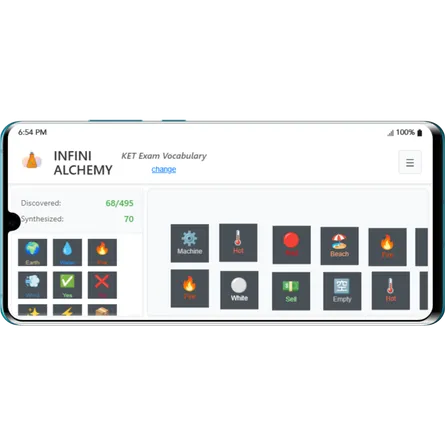
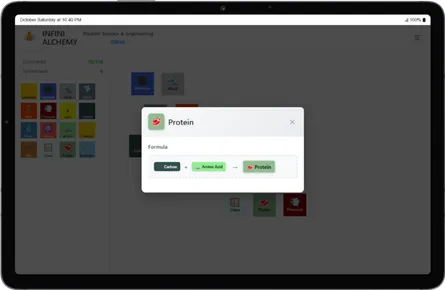
Infini Alchemy es un juego innovador basado en web que transforma el aprendizaje de vocabulario en una aventura alquímica atractiva. Al arrastrar y soltar elementos para crear nuevos objetos, los juga

read more
Aprende Vocabulario Sin Esfuerzo con Infini Alchemy

Aprende Vocabulario Sin Esfuerzo con Infini Alchemy

¿Estás buscando un juego divertido y atractivo que también pueda ayudarte a aprender nuevas palabras? ¡No busques más! Infini Alchemy es un juego creativo de alquimia donde puedes combinar elementos b

read more
Ve el Mundo de Otra Manera: Efectos de Cámara en Sub Dimension

Ve el Mundo de Otra Manera: Efectos de Cámara en Sub Dimension

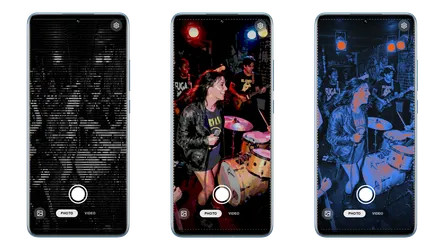
Tu cámara captura momentos. Los efectos los transforman en arte. Sub Dimension incluye efectos visuales en tiempo real que se aplican en directo en el visor — lo que ves es lo que obtienes, ya sea qu

read more
Efectos de Video en Tiempo Real con Aceleración GPU

Efectos de Video en Tiempo Real con Aceleración GPU

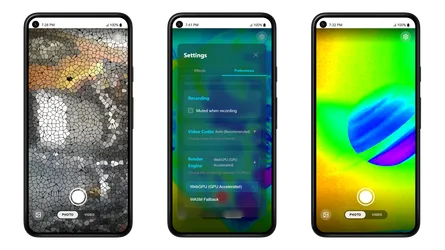
El renderizado GPU ya está disponible en Sub Dimension Camera. Esta característica elimina la necesidad de esperar a que un video se "renderice" después de grabarlo. Ahora puedes previsualizar y captu

read more

Mueve Cualquier Ventana a una Posición y Tamaño Exactos

Has configurado el flujo de trabajo perfecto: tu editor de código a la izquierda, el navegador a la derecha, la terminal abajo. Luego reinicias el equipo y pasas los siguientes cinco minutos arrastran

read more

Deja que un Agente de IA Redimensione una Ventana y Tome la Captura

La automatización de pantalla es más fácil de confiar cuando el resultado es visible y repetible. En esta breve demo, un agente de IA usa la habilidad de pantalla de OverRec para encontrar una ventana

read more
Graba cualquier región de la pantalla en GIF o MP4 con OverRec

Graba cualquier región de la pantalla en GIF o MP4 con OverRec

La grabación de pantalla suele comenzar con una concesión: capturar todo el monitor y recortarlo después, o volver a ajustar el selector de región de un grabador cada vez. OverRec ahora graba el rectá

read more
Cómo capturar un fotograma de YouTube (o cualquier sitio de vídeo) con OverRec

Cómo capturar un fotograma de YouTube (o cualquier sitio de vídeo) con OverRec

Estás viendo un tutorial, una demostración de producto o una transmisión en vivo y quieres capturar un fotograma limpio del vídeo — sin barra de herramientas del navegador, sin barra de pestañas, sin

read more
Da a los agentes de IA control sobre la pantalla: el servidor MCP de OverRec

Da a los agentes de IA control sobre la pantalla: el servidor MCP de OverRec

Los agentes de programación con IA son buenos razonando sobre una tarea, pero malos tocando la pantalla: encontrar una ventana, alinearla y obtener una captura limpia siempre ha implicado pegar script

read more
longarm ya está disponible en Android

longarm ya está disponible en Android

longarm ya está disponible en Android a través de Google Play. longarm convierte un teléfono o tablet Android en un endpoint remoto controlable para desarrolladores, testers, scripts de automatizació

read more
Automatiza flujos repetibles de Android con las tareas por lotes de longarm

Automatiza flujos repetibles de Android con las tareas por lotes de longarm

longarm ahora admite tareas por lotes: flujos de automatización de Android guardados que pueden ejecutar más de una acción a la vez. En lugar de enviar una solicitud separada para cada toque, pausa,

read more
Conoce Eidograph: un espacio de geometría creado para agentes de IA

Conoce Eidograph: un espacio de geometría creado para agentes de IA

Pedir a un modelo de IA que explique un teorema es fácil. Pedirle que construya la figura real es más difícil. Un agente geométrico útil debe hacer algo más que devolver una imagen que parezca correc

read more
La documentación de Eidograph ya está disponible

La documentación de Eidograph ya está disponible

Eidograph ya tiene un sitio de documentación propio: eidograph-docs.metaphorprojects.link. Tanto si abres la aplicación por primera vez como si quiere

read more
Eidograph ya está disponible en Android

Eidograph ya está disponible en Android

Eidograph ya está disponible en Android. Lleva el mismo espacio de trabajo de geometría dinámica en 2D y 3D a teléfonos y t

read more
Todos los ejemplos de Eidograph ya se reproducen en el navegador

Todos los ejemplos de Eidograph ya se reproducen en el navegador

La documentación de Eidograph ya incluye una biblioteca completa de proyectos de geometría listos para usar, y ninguno exige una instalación para verlo

read more

Move Any Window to an Exact Position and Size

You've set up a perfect workflow: your code editor on the left, browser on the right, terminal at the bottom. Then you restart your machine and spend the next five minutes dragging windows back into p

read more

Let an AI Agent Resize a Window and Take the Screenshot

Screen automation is easiest to trust when the result is visible and repeatable. In this short demo, an AI agent uses the OverRec screen skill to find a browser window, resize it to an exact rectangle

read more
How to Screenshot a YouTube Video (or Any Video Site) with OverRec

How to Screenshot a YouTube Video (or Any Video Site) with OverRec

You're watching a tutorial, a product demo, or a live stream and you want a clean frame from the video — no browser toolbar, no tab bar, no distractions. Here are two ways to do it with OverRec. ![Yo

read more
Record Any Screen Region to GIF or MP4 with OverRec

Record Any Screen Region to GIF or MP4 with OverRec

Screen recording usually starts with a compromise: capture the whole monitor and crop it later, or wrestle with a recorder's region selector every time. OverRec now records the exact rectangle you dra

read more
Give AI Agents Screen Control: OverRec's MCP Server

Give AI Agents Screen Control: OverRec's MCP Server

AI coding agents are good at reasoning about a task, but bad at touching the screen — finding a window, lining it up, and grabbing a clean screenshot has always meant gluing together ad-hoc scripts. O

read more

让 AI 智能体调整窗口大小并完成截图

屏幕自动化要让人放心,结果就必须可见、可重复。在这个简短演示中,AI 智能体使用 OverRec 屏幕技能找到一个浏览器窗口,将其调整到精确矩形,并在无需手动拖拽的情况下截取干净的截图。

read more

将任意窗口精确定位到指定位置和尺寸

你精心搭建了完美的工作流:左边代码编辑器,右边浏览器,底部终端。然后重启电脑,又花了五分钟把窗口一个个拖回原位——差不多,但就是不够准。 OverRec 解决了这个问题。手动拖拽窗口的局限 用鼠标拖拽窗口本来就不精确。你瞄准第 960 像素,落点却是 963。你把窗口调到"看起来差不多",却在一秒后发现那道缝隙。日常使用无所谓,但对于录屏、文档截图或需要重复使用的工作区布局

read more
如何用 OverRec 截取 YouTube 视频帧(或任意视频网站)

如何用 OverRec 截取 YouTube 视频帧(或任意视频网站)

你正在观看教程、产品演示或直播,想要截取一帧干净的视频画面——没有浏览器工具栏、标签栏,没有任何干扰。以下是使用 OverRec 的两种方法。方法一:在视频上绘制矩形,然后复用坐标 适合任何设备的最精确方法。使用 OverRec 的图形界面绘制一个精确覆盖视频播放

read more
使用 OverRec 将任意屏幕区域录制为 GIF 或 MP4

使用 OverRec 将任意屏幕区域录制为 GIF 或 MP4

屏幕录制通常需要做出妥协:要么录制整个显示器,之后再裁剪;要么每次都重新调整录屏工具的区域选择框。OverRec 现在可以直接录制你绘制的精确矩形,并沿用截图和窗口定位功能中已有的像素级精确工作流。 你可以从 OverRec 工具栏进行交互式录制,也可以通过命令行自动执行定时录制。输出格式支持动态 GIF 和 H.264 MP4。从图形界面录制精确区域 可视化录制流程非常简

read more
让 AI Agent 直接控制屏幕:OverRec 的 MCP 服务器

让 AI Agent 直接控制屏幕:OverRec 的 MCP 服务器

AI 编程智能体擅长推理任务,但并不擅长真正操作屏幕: 找到一个窗口、把它摆正,再截出一张干净的图片,过去往往需要拼接一堆临时脚本。OverRec 通过作为 Model Context Protocol(MCP)服务器运行,填补了这道缺口。这样一来,无论是 Claude Code、Claude Desktop,还是你自己的工具

read more
在 OverRec 的矩形内直接勾画、高亮和添加文字

在 OverRec 的矩形内直接勾画、高亮和添加文字

截图能展示问题,而圈出按钮、补上一句说明,往往能让问题更容易理解。OverRec 新增的标注工具,让你直接在准备截取的矩形区域内完成这些说明。 你可以自由勾画、框出控件,或在画面上添加文字,调整颜色和透明度,在会议共享屏幕时展示这些标注,也可以截取一张带标注的图片。整个过程都围绕原来用于精确截图的矩形展开。 上面的截图展示了用 OverRec 标注这篇文章的效果:给单词加上半透明高亮、画出下划

read more
Draw, Highlight, and Add Text Inside Your OverRec Rectangle

Draw, Highlight, and Add Text Inside Your OverRec Rectangle

A screenshot can show the problem. A circle around the right button and a short note can explain it. OverRec's new annotation tools let you add that context directly inside the rectangle you want to c

read more