Type something to search...

将任意窗口精确定位到指定位置和尺寸

你精心搭建了完美的工作流:左边代码编辑器,右边浏览器,底部终端。然后重启电脑,又花了五分钟把窗口一个个拖回原位——差不多,但就是不够准。

OverRec 解决了这个问题。


手动拖拽窗口的局限

用鼠标拖拽窗口本来就不精确。你瞄准第 960 像素,落点却是 963。你把窗口调到”看起来差不多”,却在一秒后发现那道缝隙。日常使用无所谓,但对于录屏、文档截图或需要重复使用的工作区布局,几个像素的偏差就足以破坏一致性。


图形界面:先画矩形,再对齐窗口

原理很简单——画出你希望窗口占据的矩形区域,然后告诉 OverRec 把哪个窗口放进去。

第一步:画出目标矩形

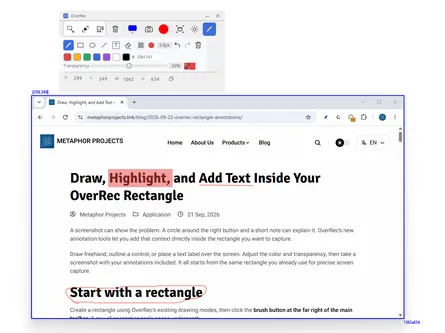
打开 OverRec,在你想要的位置和尺寸处画一个矩形。使用自由绘制模式手动拖拽,或切换到固定坐标模式直接输入精确数值:

  • 位置:屏幕左上角起的 X, Y 坐标
  • 尺寸:以像素为单位的 宽度 × 高度

第二步:点击”对齐窗口”按钮

对齐按钮(顶栏最右侧)会弹出系统中所有可见窗口的可搜索列表。

第三步:搜索并选择

输入窗口标题的任意部分即可筛选。搜索支持多种语言——中文、英文、日文、阿拉伯文、印地文、孟加拉文等。点击你想要的窗口。

OverRec 会立即将其移动并调整尺寸以填充矩形,并将其置于前台。

整个流程就这么简单。三步,窗口精准就位。


命令行:一条命令,每次重复

对于自动化、脚本或 AI 辅助布局,所有图形界面操作均可在终端中完成。

查找窗口 ID

OverRec.exe cli window chrome

输出:

WindowID        Title
------------------------------------------------------------
657846          Google Chrome

支持多关键词搜索(所有关键词均需匹配,不区分大小写):

OverRec.exe cli window visual studio code

对齐到指定位置

OverRec.exe cli snap --windowid 657846 --location 0,0 --size 1280x720

窗口若已最小化会自动还原,然后移动、调整尺寸并置于前台——一条命令完成。

多显示器支持

首先列出所有显示器以获取其位置:

OverRec.exe cli monitors --all

然后使用 --monitor 参数,以该显示器左上角为原点指定坐标:

OverRec.exe cli snap --windowid 657846 --location 0,0 --size 1920x1080 --monitor 2

并排平铺两个窗口

用四条命令将两个窗口分列屏幕两侧:

OverRec.exe cli window chrome
OverRec.exe cli window notepad

OverRec.exe cli snap --windowid 657846 --location 0,0    --size 960x1080
OverRec.exe cli snap --windowid 329812 --location 960,0  --size 960x1080

或在 bash(WSL 或终端)中用一行命令完成:

LEFT=$(OverRec.exe cli window chrome  | awk 'NR>2 && $1~/^[0-9]+$/ {print $1; exit}')
RIGHT=$(OverRec.exe cli window notepad | awk 'NR>2 && $1~/^[0-9]+$/ {print $1; exit}')
OverRec.exe cli snap --windowid "$LEFT"  --location 0,0   --size 960x1080
OverRec.exe cli snap --windowid "$RIGHT" --location 960,0 --size 960x1080

使用场景

  • 录屏:录制前将演示应用锁定到固定区域
  • 文档制作:无需在截图之间手动重新定位窗口,保持截图一致性
  • 工作区设置:重启后用一个脚本恢复你偏好的窗口布局
  • AI 工作流:让智能体在截图或分析屏幕前自动排列窗口

总结

方式步骤
图形界面画矩形 → 点击对齐按钮 → 选择窗口
命令行OverRec.exe cli window <名称>OverRec.exe cli snap --windowid ID --location X,Y --size WxH

Microsoft Store 下载 OverRec。
Tags :
Share :

Related Posts

通过 Infini Alchemy 轻松学习词汇

通过 Infini Alchemy 轻松学习词汇

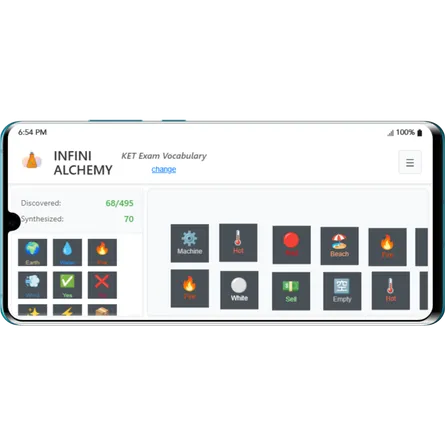
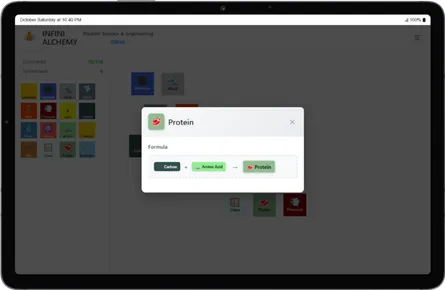
你是否正在寻找一款既有趣又能帮助你学习新词汇的游戏?不用再找了!Infini Alchemy 是一款富有创意的炼金术游戏,你可以将水、火、土、气等基本元素组合起来,发现一个充满新物品的广阔世界。游戏玩法简单直观。你可以拖放元素,将它们相互组合,看看能创造出什么新奇有趣的东西。但这里有个魔法:每次你创造一个新元素时,应用程序都会朗读其名称。随着游戏的进行,

read more
如何将 ChatGPT 响应中的公式复制到 Word

如何将 ChatGPT 响应中的公式复制到 Word

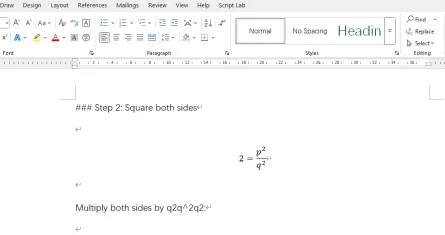
将 ChatGPT 响应中的公式复制到 Word,只需 3 步:将 ChatGPT 响应复制为 markdown(保留 LaTeX 公式) 在 Word 中选择公式并插入为方程 在 Word 数学编辑器中转换 LaTeX 公式步骤 1:复制为 Markdown 格式(含 LaTeX) 第一步,你需要 Selection Copilot,一个 Chrome 扩展程序

read more
通过炼金术掌握 KET 词汇:全新学习冒险

通过炼金术掌握 KET 词汇:全新学习冒险

Infini Alchemy 是一款创新的网页游戏,它将词汇学习转变为一场引人入胜的炼金术冒险。通过拖放元素来制作新物品,玩家在应用程序朗读每个创作物时自然地吸收新词汇。这种游戏化的方法让语言学习感觉不像学习,更像是探索,非常适合想要以互动、难忘的方式建立英语词汇量的学习者。 一本新的炼金术书籍已经来到 Infini Alchemy——KET 词汇炼金术书 —— 这是一个全面的集合,包含

read more
GPU 加速实时视频效果

GPU 加速实时视频效果

Sub Dimension Camera 现已提供 GPU 渲染功能。此功能消除了录制后等待视频"渲染"的需要。你现在可以实时预览和捕获复杂的艺术滤镜。 通过使用 WebGPU,应用程序将视觉处理从手机的主处理器卸载到专用图形硬件。这使得性能更流畅、发热更少,并在长时间使用期间提高电池效率。对于不支持 WebGPU 的设备,我们仍然有渲染所有效果的备用模式(但速度较慢)。 Sub Dimens

read more
以不同方式看世界:Sub Dimension 的相机特效

以不同方式看世界:Sub Dimension 的相机特效

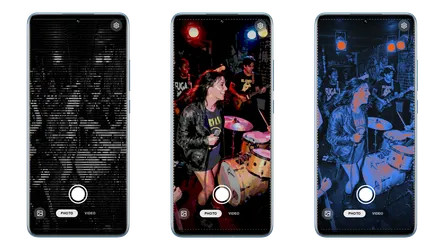
相机记录瞬间,特效将其升华为艺术。 Sub Dimension 内置丰富的实时视觉特效,可在取景器中即时呈现——所见即所得,无论拍照还是录像皆如此。以下介绍部分特效及其能为你的画面带来的效果。ASCII 艺术将任何场景转化为字符网格。ASCII 特效将亮度值映射为文字符号,营造出复古终端美感,

read more

让 AI 智能体调整窗口大小并完成截图

屏幕自动化要让人放心,结果就必须可见、可重复。在这个简短演示中,AI 智能体使用 OverRec 屏幕技能找到一个浏览器窗口,将其调整到精确矩形,并在无需手动拖拽的情况下截取干净的截图。

read more

Move Any Window to an Exact Position and Size

You've set up a perfect workflow: your code editor on the left, browser on the right, terminal at the bottom. Then you restart your machine and spend the next five minutes dragging windows back into p

read more

Mueve Cualquier Ventana a una Posición y Tamaño Exactos

Has configurado el flujo de trabajo perfecto: tu editor de código a la izquierda, el navegador a la derecha, la terminal abajo. Luego reinicias el equipo y pasas los siguientes cinco minutos arrastran

read more

Let an AI Agent Resize a Window and Take the Screenshot

Screen automation is easiest to trust when the result is visible and repeatable. In this short demo, an AI agent uses the OverRec screen skill to find a browser window, resize it to an exact rectangle

read more

Deja que un Agente de IA Redimensione una Ventana y Tome la Captura

La automatización de pantalla es más fácil de confiar cuando el resultado es visible y repetible. En esta breve demo, un agente de IA usa la habilidad de pantalla de OverRec para encontrar una ventana

read more