Cuatro formas de guardar capturas de OverRec para chats, documentos y trabajo con archivos
- Metaphor Projects
- Aplicación
- 07 Oct, 2026
¿Qué haces después de tomar una captura? ¿Pegas la imagen en un chat, guardas el original para un informe de errores o pasas la ruta del archivo a un editor o a un script? Cada tarea necesita una forma distinta de utilizar la captura.
OverRec ofrece tres opciones que puedes combinar según lo que vayas a hacer después. Evitar abrir la carpeta, buscar la última imagen o copiar su ruta manualmente facilita el trabajo cuando tomas varias capturas seguidas.
Conoce las tres opciones
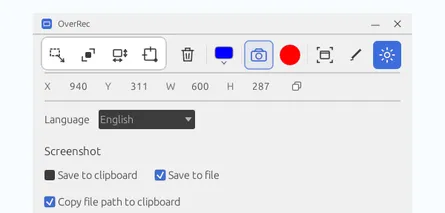
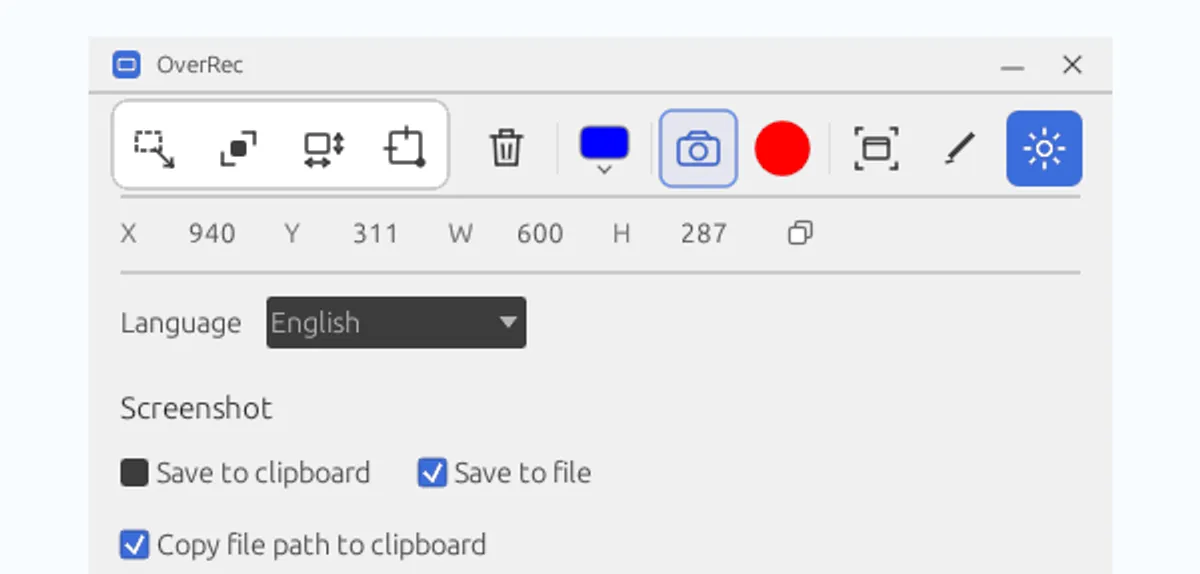
La sección Screenshot de la imagen contiene:
- Save to clipboard (Guardar en el portapapeles): copia la captura como imagen para pegarla en aplicaciones que admitan pegar imágenes.
- Save to file (Guardar en un archivo): guarda la captura como PNG para organizarla, subirla o editarla más tarde. Configura la carpeta de capturas antes de utilizar esta opción.
- Copy file path to clipboard (Copiar la ruta del archivo al portapapeles): copia la ruta de la captura guardada como texto.
La copia de la ruta solo está disponible cuando Save to file está activado y Save to clipboard está desactivado. Si activas tanto la copia de la imagen como el guardado del archivo, el portapapeles contiene la imagen y la opción de copiar la ruta deja de estar disponible.
La captura de arriba muestra la combinación «guardar el archivo y copiar su ruta»: Save to clipboard está desmarcado y las otras dos opciones están marcadas. Después de capturar, el archivo queda en la carpeta de capturas y su ruta pasa al portapapeles.
Elige una combinación según el siguiente paso
| Qué quieres hacer después | Guardar en el portapapeles | Guardar en un archivo | Copiar la ruta | Resultado |
|---|---|---|---|---|
| Pegar la imagen inmediatamente en un chat o documento | Activado | Desactivado | No disponible | Imagen en el portapapeles; no se guarda un archivo de captura |
| Recopilar capturas para organizarlas más tarde | Desactivado | Activado | Desactivado | PNG guardado; portapapeles sin cambios |
| Compartir al momento y conservar el original | Activado | Activado | No disponible | Imagen en el portapapeles y PNG guardado |
| Usar la ruta para subir la captura, editarla o procesarla con scripts | Desactivado | Activado | Activado | PNG guardado y ruta copiada como texto |
Copiar solo la imagen: respuestas y comentarios rápidos
Si un compañero pregunta dónde está una opción, encuadra la zona correspondiente, toma una captura, vuelve al chat y pulsa Ctrl+V. En una aplicación que admita pegar imágenes, la captura entra directamente en el mensaje.
Al escribir documentación puedes hacer lo mismo: captura la interfaz que necesitas explicar y pégala en un editor que acepte imágenes. Esta combinación resulta útil para resolver dudas, enviar comentarios breves o dar instrucciones puntuales. Evita guardar y buscar un archivo y no acumula imágenes temporales en la carpeta de capturas.
Guardar solo el archivo: recopilar ahora, organizar después
Al preparar un tutorial, reunir resultados de pruebas o crear materiales de un producto, suele ser necesario tomar varias capturas antes de elegir cuáles utilizar. Activa Save to file y desactiva las otras dos opciones para ir guardándolas en la carpeta elegida.
Esta combinación también sirve cuando necesitas conservar otro contenido en el portapapeles. Por ejemplo, si has copiado una frase que vas a pegar varias veces, guardar las capturas solo como archivos mantiene ese texto en su sitio.
Copiar la imagen y guardar el archivo: compartir y conservar una copia
Al comunicar un problema, puedes querer pegar la captura inmediatamente a un compañero y conservar el original para añadirlo después a un informe formal. Activa Save to clipboard y Save to file para completar ambas acciones con una sola captura.
Pulsa Ctrl+V en un chat o editor de incidencias que admita pegar imágenes. También quedará un PNG en la carpeta de capturas, disponible para subirlo, editarlo o archivarlo aunque después copies otro contenido.
Los comentarios de diseño, las conversaciones sobre pruebas y la atención al cliente pueden aprovechar esta combinación: utiliza la imagen para avanzar en la conversación y organiza después los archivos que quieras conservar.
Guardar el archivo y copiar su ruta: continuar en otra herramienta
Si el siguiente paso necesita la ubicación del archivo, utiliza la combinación de la captura: desactiva Save to clipboard y activa Save to file y Copy file path to clipboard.
Por ejemplo, un formulario web puede pedirte que selecciones una imagen local para subirla. Después de tomar la captura, abre el selector de archivos y pega la ruta en el campo del nombre de archivo, si admite rutas completas. Así puedes localizar la captura recién creada sin recorrer carpetas ni buscar el archivo más reciente.
Al escribir un blog o preparar material gráfico, también puedes pegar la ruta en un campo compatible de tu editor o pasarla a un script para continuar el procesamiento. Las herramientas de IA que puedan leer imágenes locales también pueden utilizarla para identificar el archivo de captura.
En esta combinación, Ctrl+V pega la ruta como texto. Para pegar la imagen directamente en un chat, cambia a Save to clipboard. Para enviar la imagen a otra persona, sube el archivo. Una ruta local permite a las herramientas de tu propio equipo localizar la imagen guardada.
Ajusta las opciones a tus tareas habituales
Busca la sección Screenshot en los ajustes de OverRec y elige una combinación de la tabla. Si vas a guardar archivos, confirma la carpeta de capturas y luego selecciona una zona y captura como siempre.
Para responder dudas rápidas, copia solo la imagen; para recopilar materiales, guarda solo archivos; para compartir y conservar una copia, activa ambas opciones. Si trabajas a menudo con selectores de archivos, editores o scripts, guarda el archivo y copia su ruta. Con unos pocos cambios en las casillas, cada captura puede pasar más fácilmente al siguiente paso de tu trabajo.
Consigue OverRec en Microsoft Store o descubre más en la página de OverRec.