IA + Word + Eidograph: cómo crear figuras geométricas para exámenes de matemáticas
- Metaphor Projects
- Aplicación , Tutorial
- 04 Oct, 2026
Al preparar un examen de matemáticas en Word, escribir los enunciados suele ser más rápido que dibujar las figuras. Las letras de los vértices se cruzan con los lados, un punto medio queda mal colocado y una figura clara en pantalla pierde legibilidad al reducirla para imprimir.
Podemos repartir el trabajo: la IA convierte el enunciado en requisitos de construcción, Eidograph crea y exporta la geometría y Word se encarga de la maquetación. Los puntos, segmentos y relaciones quedan en un proyecto editable que puedes reutilizar cuando cambie el ejercicio.
Vamos a recorrer el proceso con este problema:
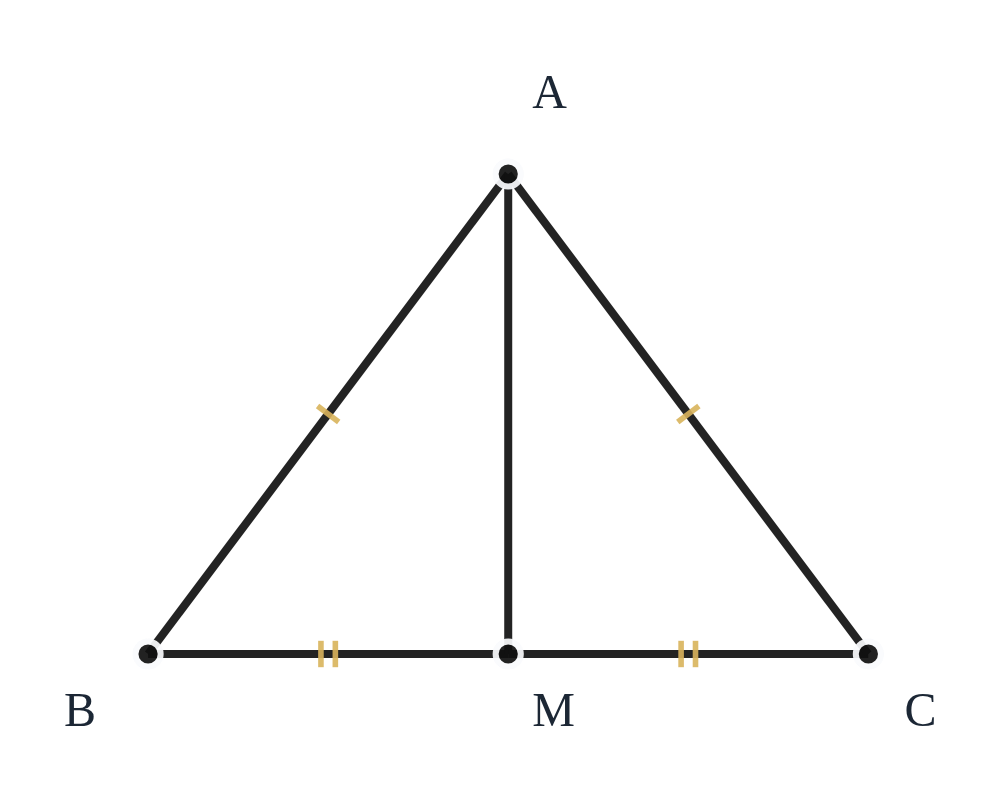
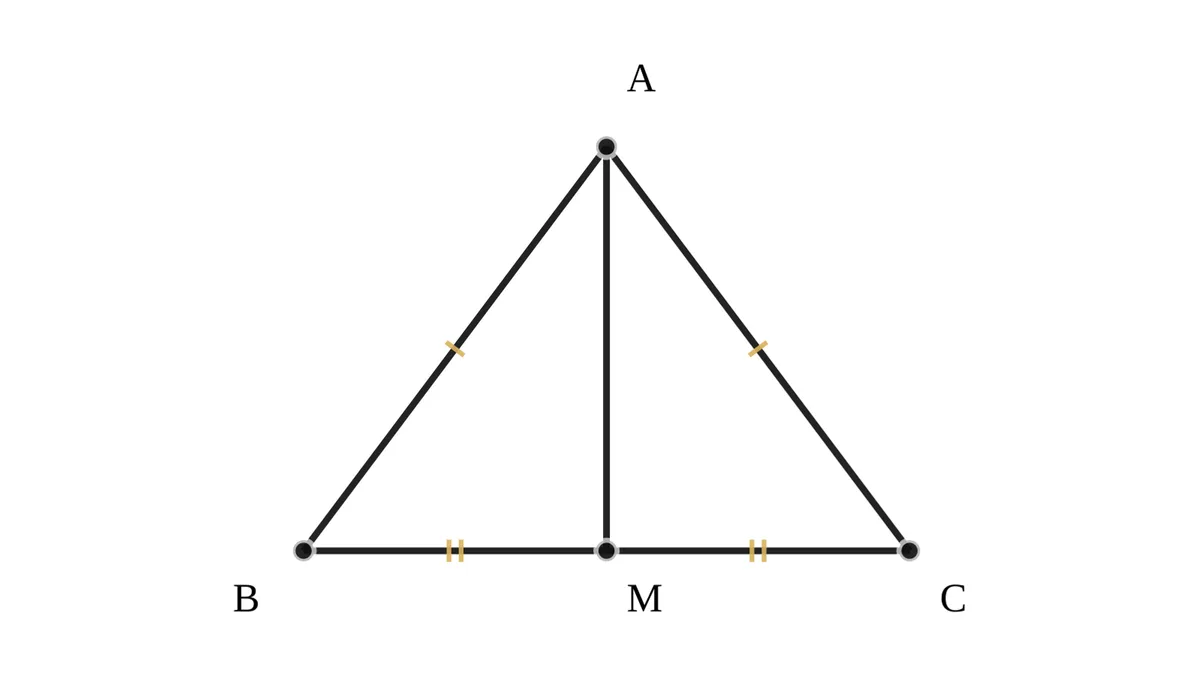
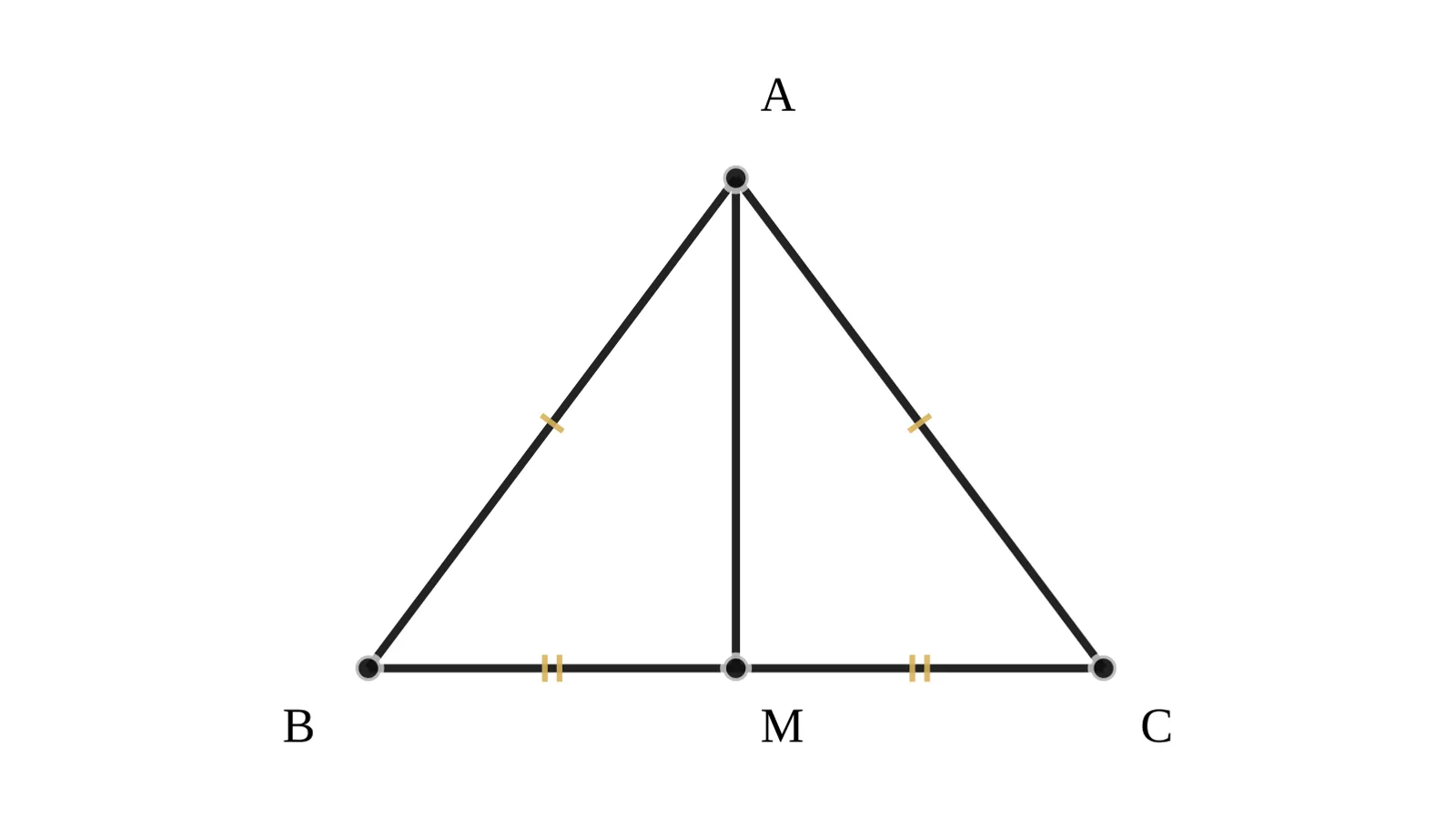
En el triángulo ABC, AB = AC y M es el punto medio de BC. Traza AM. Demuestra que AM es perpendicular a BC.
1. Prepara Word, Eidograph y la IA
Para trabajar en el escritorio, utiliza Word y Eidograph para Windows. Instala Eidograph desde Microsoft Store y crea un proyecto 2D.
En Configuración → Agent, añade un servicio de modelos disponible con su dirección, clave API e identificador del modelo. Después vuelve a la pestaña Agent del panel derecho. El servicio del modelo requiere configuración por separado; consulta el flujo básico de Eidograph para conocer los detalles.
También puedes pedir a otro asistente de IA que genere un script siguiendo la referencia de Eidolang y pegarlo en el panel Eidolang. En este tutorial usaremos el Agent integrado, que puede modificar la figura actual y consultar sus diagnósticos.
2. Indica los datos del problema y los requisitos de impresión
Separa las relaciones dadas de las que debe demostrar el alumnado. Aquí, AB = AC y BM = MC son datos; la perpendicularidad de AM y BC es la conclusión. La figura del examen debe mostrar AM sin marcar todavía el ángulo recto.
Envía esta instrucción al Agent de Eidograph:
Crea una figura geométrica 2D editable para un examen de matemáticas en Word.

Problema: en el triángulo ABC, AB = AC y M es el punto medio de BC.
Traza AM. Demuestra que AM es perpendicular a BC.

Requisitos:
1. Coloca A sobre B y C, con BC horizontal. Evita un triángulo muy plano.
2. Construye el triángulo isósceles con parámetros para la semibase
   y la altura, de modo que AB = AC siga cumpliéndose al cambiarlos.
3. Obtén M a partir del punto medio de B y C; después traza AM.
4. Usa una marca simple igual en AB y AC, y marcas dobles iguales
   en BM y MC.
5. Etiqueta A, B, C y M sin superponer letras, segmentos o marcas.
6. Utiliza líneas negras aptas para impresión monocroma, sin relleno de color.
7. Esta es la versión del alumnado: no añadas marcas de ángulo recto,
   medidas de ángulos, pasos de la demostración ni longitudes no dadas.
8. Comprueba los diagnósticos y explica cómo exportar SVG y PNG
   sin la cuadrícula de coordenadas.
El punto medio debe ser una relación de la construcción. El triángulo debe seguir siendo isósceles al cambiar los parámetros. Ambas condiciones deben mantenerse después de generar la primera imagen.
3. Comprueba la geometría y ajusta las etiquetas
Revisa el lienzo y los paneles de objetos y diagnósticos. Comprueba tres aspectos:
- Se cumplen los datos. AB y AC tienen la misma longitud y M es el punto medio de BC. Cambia la semibase o la altura y comprueba que las relaciones se mantienen.
- La figura coincide con el enunciado. Los nombres de los vértices son los mismos. No hay longitudes, ángulos o líneas auxiliares adicionales, ni se ha señalado la conclusión como un dato.
- Se lee bien al reducirla. Las letras no tocan los lados, se distinguen las marcas simples y dobles, y AM no tapa la etiqueta M.
Para ajustar la presentación, envía otra instrucción:
Mantén las relaciones geométricas actuales. Ajusta solo la posición
de las etiquetas y el estilo de las líneas. La figura tendrá unos
6 cm de ancho en Word. Las cuatro letras deben leerse con claridad,
sin superponerse con segmentos o marcas. No añadas ángulos rectos
a la versión del alumnado.
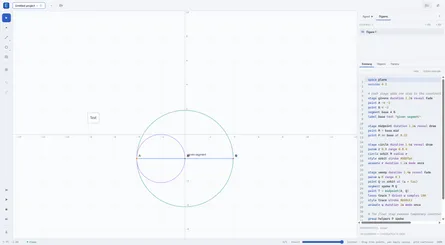
Si prefieres partir de una construcción lista, descarga el script Eidolang del ejemplo. Arrastra el archivo .txt a Eidograph o pega el texto en el panel Eidolang de una figura 2D nueva. Este es el núcleo de la construcción; el archivo incluye además estilos negros, etiquetas, marcas de igualdad y comprobaciones de los datos.
space plane
param halfBase 3 range 1 5 step 0.1
param height 4 range 1 6 step 0.1
point A 0 height
point B (-halfBase) 0
point C halfBase 0
point M = midpoint(B, C)
segment AB A B
segment AC A C
segment BM B M
segment MC M C
segment AM A M
Los parámetros controlan A, B y C, y la expresión del punto medio controla M. Para cambiar la forma, utiliza los deslizadores de los parámetros y conserva la dependencia de M respecto de B y C.
4. Exporta una imagen para Word
Cambia al tema claro y comprueba que las líneas y letras se vean bien sobre papel blanco. Las marcas de igualdad y de ángulo recto pueden conservar el color de énfasis de la aplicación; evita que su significado dependa del color y comprueba su visibilidad en impresión monocroma. Pulsa Exportar, al pie de la barra izquierda, elige Ajustar al contenido, desactiva la cuadrícula y revisa que los límites de exportación incluyan todas las etiquetas. En un ejercicio de geometría analítica, conserva los ejes o la cuadrícula necesarios.
| Formato | Cuándo elegirlo | Recomendación |
|---|---|---|
| SVG | Tu versión de Word admite SVG y necesitas líneas claras al redimensionar | Conserva un original vectorial y revisa las letras y marcas tras insertarlo |
| PNG | El Word del destinatario no muestra correctamente SVG o necesitas una imagen convencional | Exporta a 2× o 4× y comprueba la nitidez al tamaño final de impresión |
Si las letras quedan demasiado pequeñas en Word, aleja la vista del lienzo de Eidograph antes de exportar con Ajustar al contenido. Así aumentan de tamaño respecto de la geometría. Las opciones 2× y 4× aumentan los píxeles del PNG sin cambiar esa proporción. El ejemplo descargable se exportó con un nivel de zoom menor por este motivo.
Las exportaciones 2D de SVG y PNG admiten fondo transparente. Para una hoja blanca, puedes usar transparencia o exportar con fondo desde el tema claro. La exportación contiene la figura sin el editor ni las barras de herramientas, así que normalmente no necesitas recortar una captura de la aplicación. Opciones de exportación de Eidograph
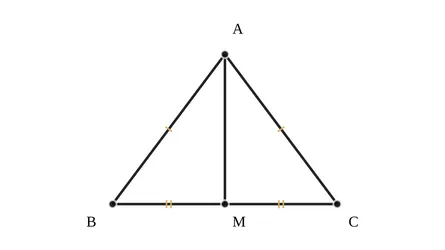
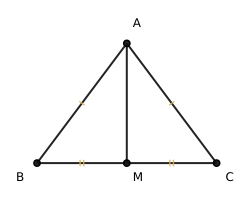
Para comparar el resultado, descarga el SVG del alumnado o el PNG del alumnado. Estas imágenes se generaron mediante la construcción y el proceso de exportación reales de Eidograph.
5. Inserta la figura en Word al tamaño definitivo
Coloca el cursor debajo del enunciado y selecciona Insertar → Imágenes → Este dispositivo. Elige el archivo exportado. Las versiones de Word compatibles con SVG permiten insertar .svg por el mismo menú; consulta la guía de SVG de Microsoft para comprobar la compatibilidad.
Empieza con un ancho de unos 6 cm, mantén la proporción y ajusta según la página. En Opciones de diseño, selecciona En línea con el texto y centra la imagen en un párrafo propio. Una imagen en línea permanece vinculada a su posición en el texto, algo útil al añadir o eliminar ejercicios. Guía de disposición de imágenes de Microsoft
Si quieres el enunciado a la izquierda y la figura a la derecha, utiliza una tabla de una fila y dos columnas y oculta sus bordes. Fija el ancho de las columnas antes de ajustar la imagen y reserva suficiente espacio para responder.
Exporta el examen a PDF y revisa letras, marcas y líneas finas al tamaño real de la página. SVG mantiene los bordes nítidos al redimensionar, pero las letras de la imagen también se reducen. Si hace falta, vuelve a Eidograph, ajusta la figura y expórtala otra vez. Una prueba de impresión monocroma permite detectar detalles claros en pantalla pero poco visibles en papel.
6. Guarda una figura aparte para la solución
Guarda la construcción del alumnado como proyecto .eido y usa Guardar como para crear la versión de la solución. En esa copia, pide al Agent:
En la versión de la solución, conserva la figura y marca el ángulo
recto entre AM y BC en M. No modifiques la versión del alumnado.
Mantén el estilo apto para impresión monocroma.
También puedes añadir esta línea al final del script de la solución:
mark right B M A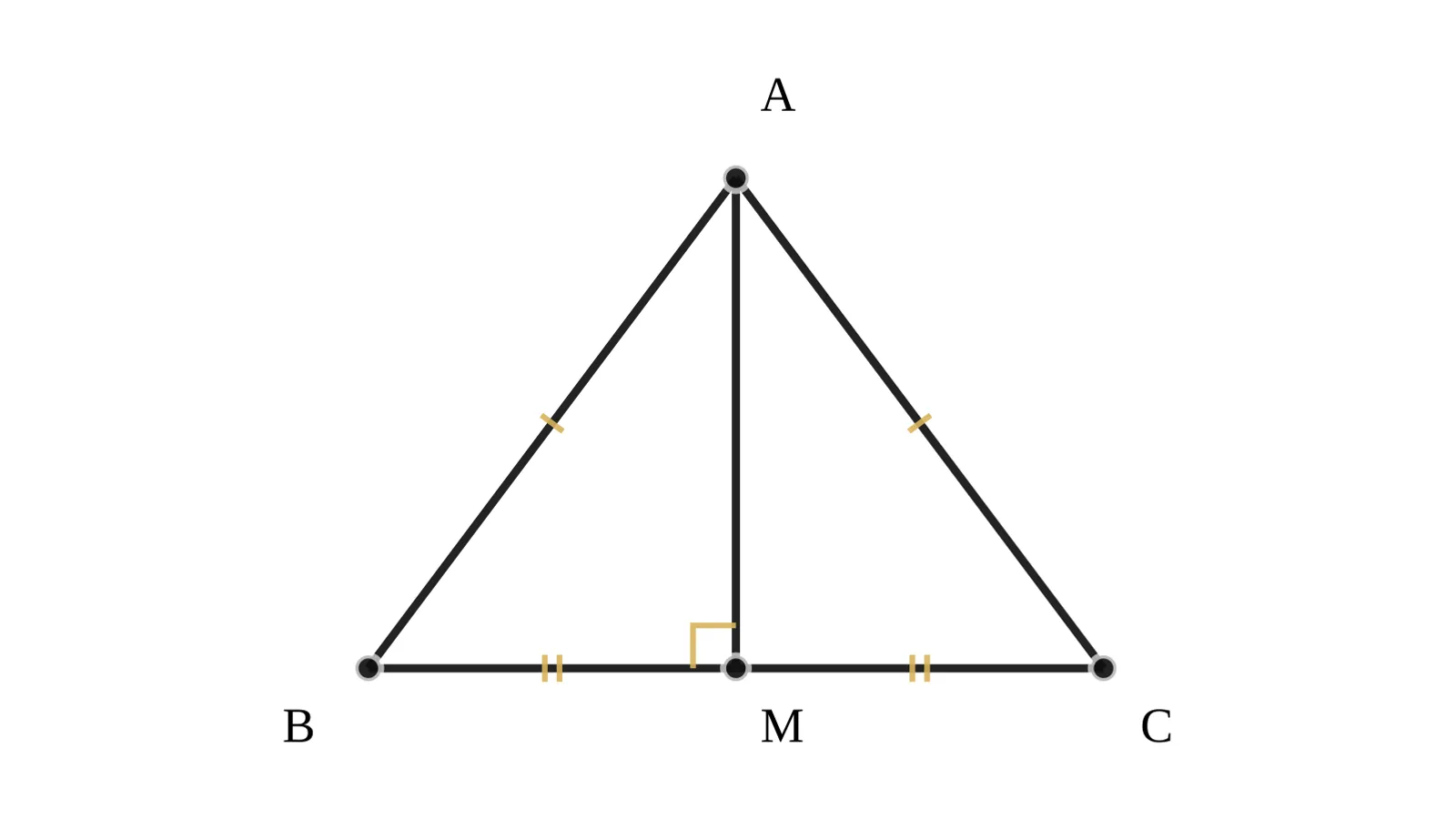
La marca de ángulo recto es una anotación visual: por sí sola no impone ni demuestra la perpendicularidad. La solución escrita debe justificarla: AB = AC, BM = MC y el lado común AM permiten demostrar la congruencia de los triángulos ABM y ACM por LLL. Los ángulos adyacentes en M son iguales y suman 180°, por lo que cada uno mide 90°.
Guarda el .docx, los proyectos .eido del alumnado y de la solución, y las imágenes exportadas en una misma carpeta de preparación. Para el siguiente ejercicio, modifica los parámetros o la construcción, exporta de nuevo y sustituye la imagen en Word.
Obtén Eidograph en Microsoft Store o instala la versión de Android desde Google Play. Encontrarás más posibilidades en la página del producto y en la documentación.