AI + Word + 奕图:怎样制作数学试卷中的几何图形
- Metaphor Projects
- 应用 , 教程
- 04 Oct, 2026
在 Word 里编数学试卷,题干往往很快就能写好,几何图却要反复调整:顶点字母碰到线段,中点偏了,缩小以后标注看不清,改一道题又得重新画。
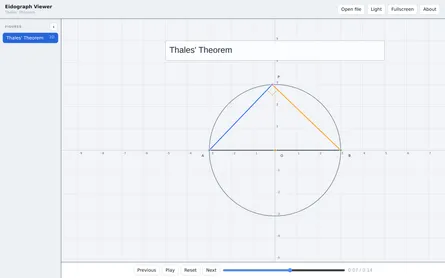
可以把这件事拆成三个环节:AI 把题目条件转成构造要求,奕图(Eidograph)建立并导出几何图,Word 负责试卷排版。 图形的点、线和关系保留在可编辑项目里,下一次改题时仍能继续使用。
下面以这道题为例,走完从题干到可打印图形的流程:
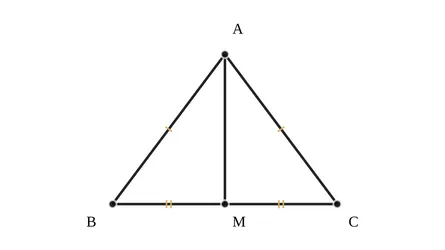
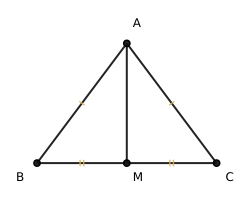
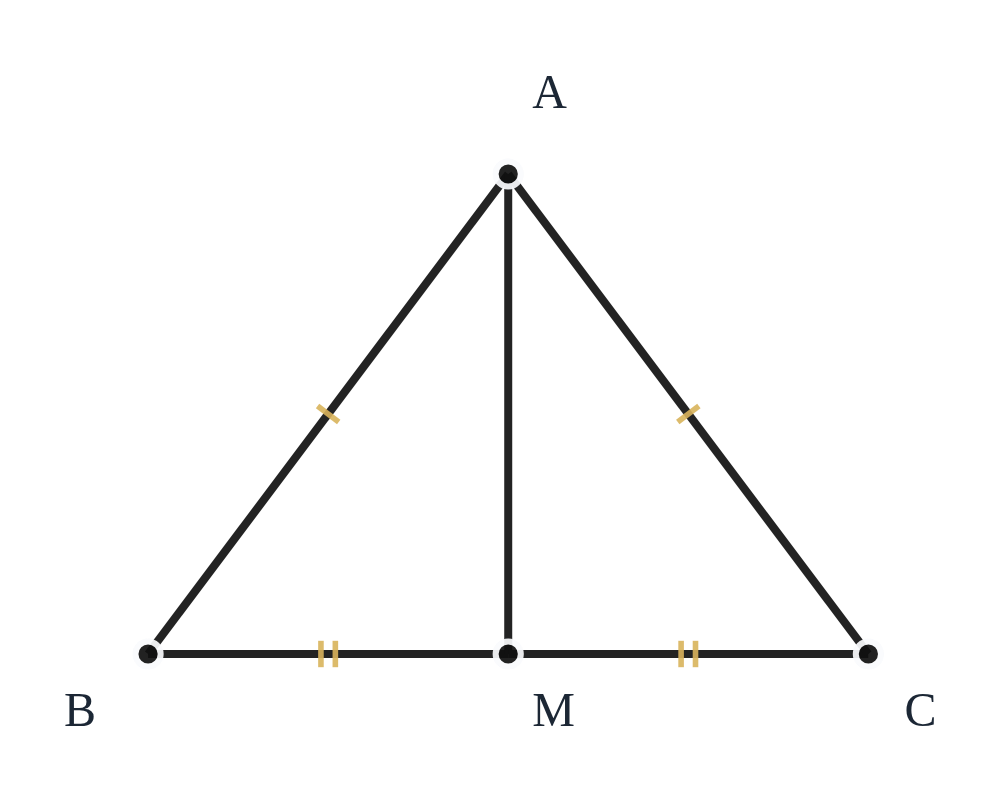
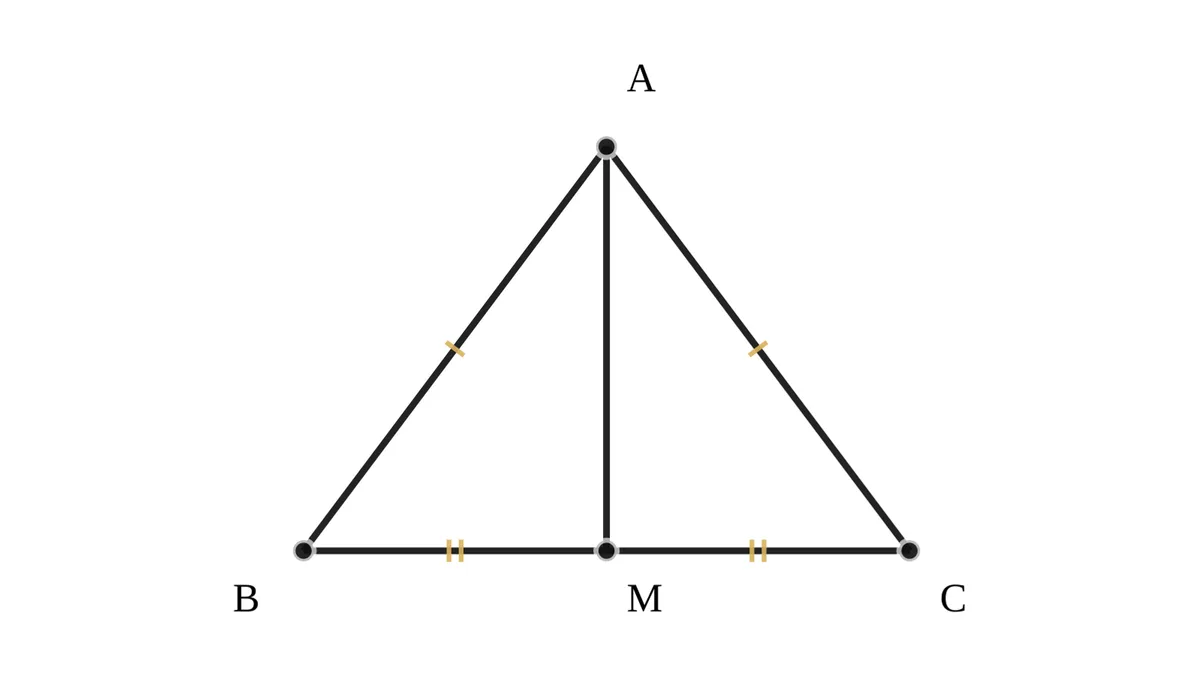
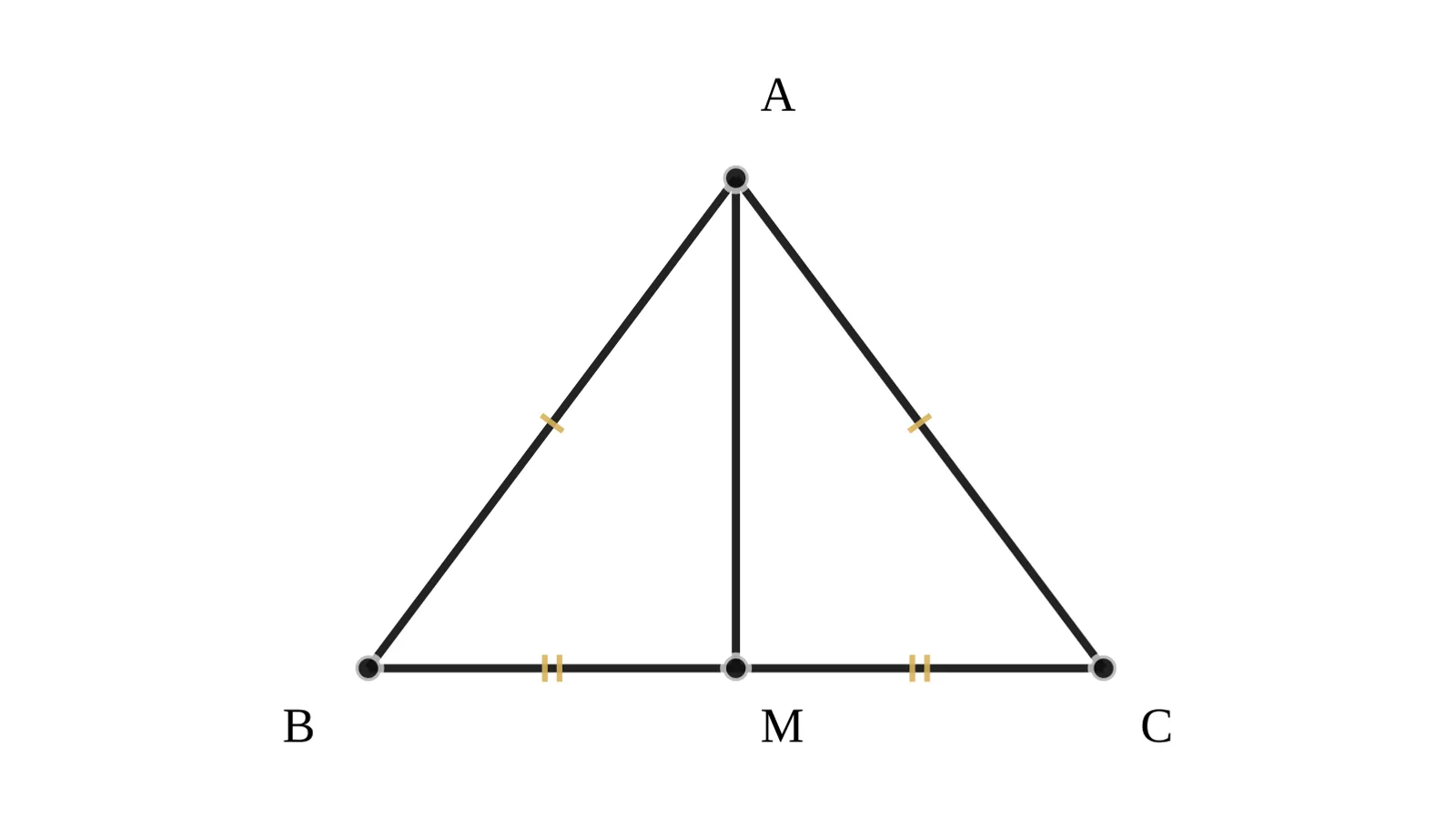
在 △ABC 中,AB = AC,M 为 BC 的中点,连接 AM。证明:AM ⟂ BC。
1. 准备 Word、奕图和 AI
桌面编卷可以使用 Windows 版奕图和 Word。从 Microsoft Store 安装奕图,新建一个 2D 项目。
在奕图的设置 → Agent 中添加可用的模型服务,填写服务地址、API 密钥和模型 ID,再回到右侧的 Agent 标签。模型服务需要单独配置;具体设置见奕图基础工作流。
如果已经有其他 AI 助手,也可以让它根据 Eidolang 语言参考输出脚本,再粘贴到奕图的 Eidolang 面板。本文以应用内 Agent 为主,这样 AI 能直接修改当前图形,并读取构造的诊断信息。
2. 给 AI 题目条件,也给它印刷要求
先确定哪些关系是题目给出的,哪些关系需要学生证明。本例中,AB = AC、BM = MC 是已知条件;AM ⟂ BC 是结论。学生卷的图中可以画出 AM,但不要提前加直角标记。
把下面的提示词发给奕图 Agent:
为 Word 数学试卷创建一个可编辑的 2D 几何图。

题目:在三角形 ABC 中,AB = AC,M 为 BC 的中点,
连接 AM。证明 AM 垂直于 BC。

构造要求:
1. A 在上方,B、C 在下方,BC 水平,顶点不要过于扁平。
2. 使用半底边长度和高度两个参数建立等腰三角形,
   调整参数时仍保持 AB = AC。
3. M 必须由 B、C 的中点关系得到,再连接 AM。
4. AB、AC 使用同样的单刻痕;BM、MC 使用同样的双刻痕。
5. 标出 A、B、C、M,字母避开线段和刻痕。
6. 使用适合黑白打印的黑色线条,不添加彩色填充。
7. 这是学生卷:不要标直角、不要显示角度数值,
   不要添加证明步骤或题目没有给出的长度。
8. 检查构造诊断,并说明如何导出不含坐标网格的 SVG 和 PNG。
这里的“中点”应成为构造关系,而不是 AI 目测出来的位置。“等腰”也应在调整参数时保持成立,而不是只在第一次生成时看起来对称。
3. 检查构造,再调整标签
生成后,先看画布,再看对象和诊断面板。重点检查三件事:
- 条件成立。 AB 与 AC 等长,M 确实是 BC 的中点。调整半底边长度或高度,检查这些关系是否仍成立。
- 图文一致。 顶点名称与题干一致;图中没有额外长度、角度或辅助线,也没有把待证明的关系标成已知。
- 缩小后能读。 顶点字母没有碰到边,刻痕能区分,AM 没有盖住 M 的标签。
可以继续发一条针对排版的提示词:
保留现有几何关系,只调整标签位置和线条样式。
这幅图在 Word 中预计宽 6 厘米,请让四个顶点标签
清楚可读,不与线段或刻痕重叠。学生卷仍不添加直角标记。想直接开始,也可以下载本文的 Eidolang 示例,把 .txt 拖入奕图,或将文本粘贴到新建 2D 图形的 Eidolang 面板。下面是它的构造核心;下载文件还包含黑色样式、标签、等长刻痕和已知条件的检查:
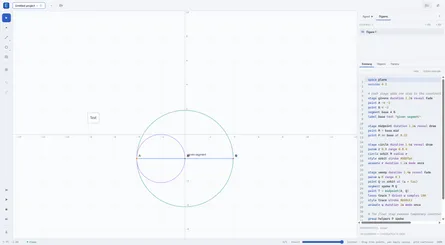
space plane
param halfBase 3 range 1 5 step 0.1
param height 4 range 1 6 step 0.1
point A 0 height
point B (-halfBase) 0
point C halfBase 0
point M = midpoint(B, C)
segment AB A B
segment AC A C
segment BM B M
segment MC M C
segment AM A M
本例中的 A、B、C 由参数控制,M 由中点表达式控制。要改变外形,调整参数滑块;不要把 M 改成一个独立的自由点。
4. 导出适合 Word 的图片
切换到浅色主题,并确认线条和标签适合白纸。刻痕和直角标记可能仍使用应用的主题强调色;不要依靠颜色区分条件,并检查它们在黑白打印时是否清楚。点击左侧工具栏底部的导出,选择适合内容,关闭坐标网格,检查导出边界是否完整保留了标签。普通几何题不需要坐标轴;坐标几何题则按题目需要保留。
| 格式 | 什么时候选 | 建议 |
|---|---|---|
| SVG | 使用支持 SVG 的 Word,希望缩放后线条仍清晰 | 优先保留一份矢量原稿,插入后检查标签与刻痕 |
| PNG | 对方的 Word 版本无法正确显示 SVG,或需要常规图片格式 | 选 2× 或 4× 导出,再按实际印刷尺寸检查清晰度 |
如果图形放入 Word 后字母太小,先在奕图中适当缩小画布视图,再用适合内容导出,让标签相对图形更大。2×、4× 提高的是 PNG 的像素数量,不会改变字母与图形的大小比例。本文的示例导出时采用了较小的画布缩放。
2D SVG 和 PNG 支持透明背景。放在白色试卷里时,可以使用透明背景;也可以在浅色主题下导出带背景的图片。导出的是图形,不包含编辑器和工具栏,通常无需用整张应用截图再裁切。导出选项说明
需要对照结果时,可下载本例的学生卷 SVG或学生卷 PNG。这些示例图由奕图的实际构造和导出流程生成。
5. 放入 Word,并按最终尺寸排版
在 Word 中把光标放到题干下方,选择插入 → 图片 → 此设备,插入导出的文件。支持 SVG 的 Word 可以按同样的路径插入 .svg;具体支持情况见 Microsoft 的 SVG 使用说明。
建议先将图形宽度设为约 6 厘米,保持纵横比,再按版面调整。选中图片,在布局选项中选择嵌入型(In Line with Text),把它当作一个独立段落居中排列。嵌入型图片随所在文字位置移动,适合反复增删题目的试卷。Microsoft 图片布局说明
如果希望题干在左、图在右,可以使用一行两列的表格,分别放题干和图片,再隐藏表格边框。先确定两列宽度,再调整图片大小,给作答区域留下足够空间。
最后导出试卷 PDF,按实际页面尺寸检查顶点字母、等长刻痕和细线。SVG 在缩放时能保持边缘清晰,但图片里的字母也会随图缩小;必要时回奕图调整后重新导出。黑白试印一页,可以直接发现“屏幕上看得见、纸上看不清”的细节。
6. 为解析另存一份图
保存学生卷构造为 .eido 项目,再用另存为制作解析版本。此时可以让 Agent 添加结论:
在解析版本中保留原图,标出 AM 与 BC 在 M 处的直角。
不要修改学生卷版本。仍使用黑白打印样式。
也可以在解析图的脚本末尾加入:
mark right B M A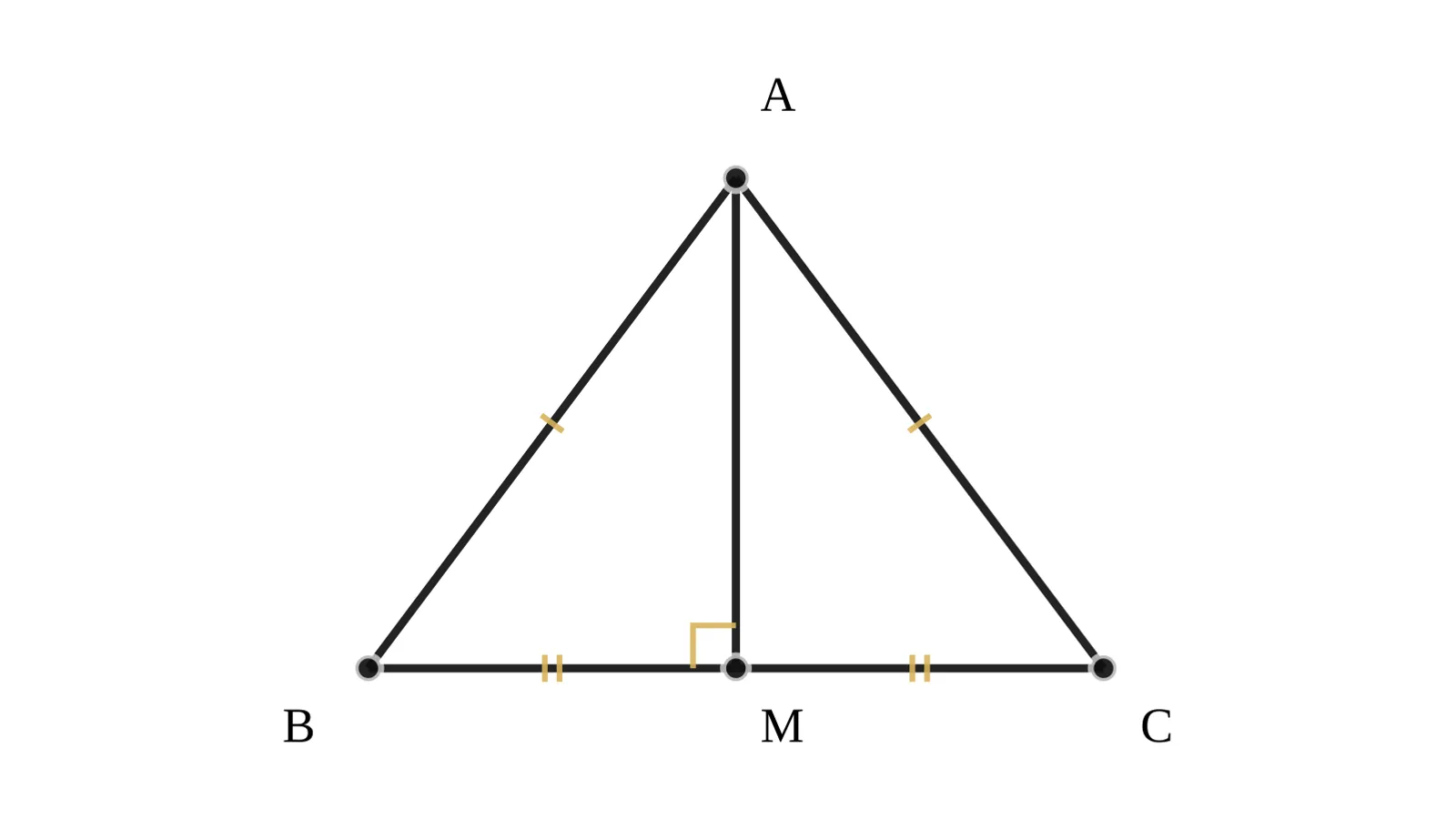
注意,直角标记是视觉标注,本身不会约束或证明垂直关系。解析仍需要写清推理:由 AB = AC、BM = MC 和公共边 AM,可用 SSS 证明 △ABM ≅ △ACM;两个相邻角相等且和为 180°,所以各为 90°。
把 .docx、学生卷与解析的 .eido 项目,以及导出的图片放在同一个备课文件夹里。下一次换题时,修改参数或构造,重新导出并替换 Word 中的图片即可。
从 Microsoft Store 获取奕图,或在 Google Play 安装 Android 版。更多功能见奕图产品页和使用文档。