快速上手
本页带你安装并创建第一个动态几何构造。Eidograph 的核心很简单:画布上的每一步操作都会变成 Eidolang 文本,因此图形可以精确保存、复现和交给 Agent 编辑。
安装与首次启动
从 Eidograph 官方下载页进入适合你设备的应用商店并安装。启动 Eidograph 后,应用会自动创建一个带示例的未命名项目和一个 2D 图形。
TIP
项目仍在早期开发。不同测试版本间如果本地工作区无法载入,应用会回到默认工作区;请把需要长期保留的项目保存为 .eido 文件。
认识界面
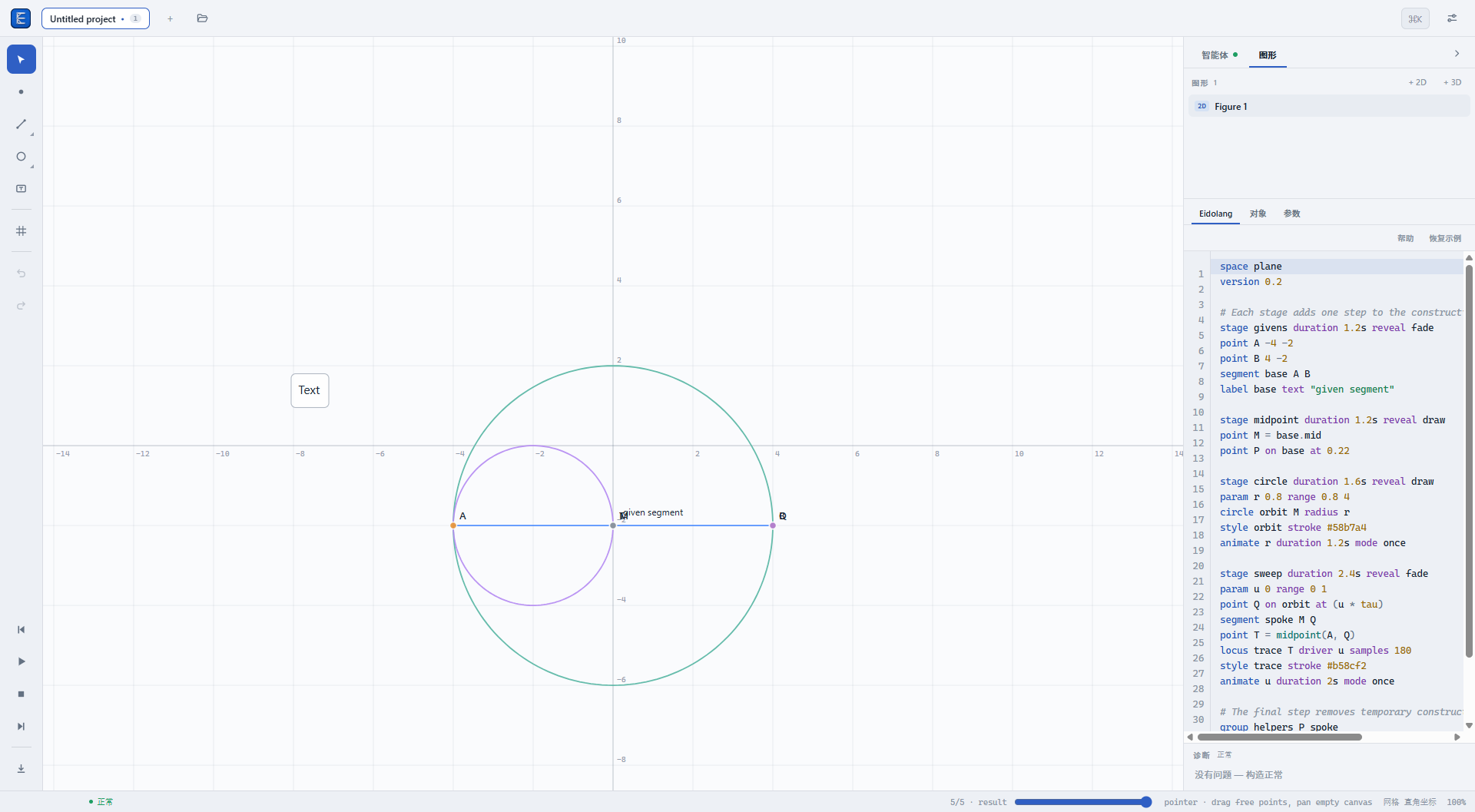
- 顶部标签代表项目;每个
.eido文件对应一个项目。 - 左侧工具栏用于选择、创建点、线段、圆等对象,以及撤销、重做和导出。
- 中间是可缩放、平移和直接拖动的画布。
- 右侧上方管理项目中的图形;每个图形创建时固定为 2D 或 3D。
- 右侧下方可切换 Eidolang、对象和参数,底部显示诊断。
创建第一个构造
- 点击左侧的点工具,在画布上点击两次,创建两个自由点。
- 选择线段工具,依次点击这两个点。
- 切回指针工具,拖动任一点。线段会实时跟随。
- 打开右侧 Eidolang 面板。你会看到类似下面的脚本:
txt
space plane
point A -3 0
point B 3 0
segment s A B
你也可以直接粘贴这段脚本。修改坐标后,画布会立即重新计算。橙色点是可自由拖动的对象;紫色点绑定在路径上;灰色点由其他对象推导,需通过它的输入来移动。
保存与再次打开
点击顶部的项目标签并选择保存,或按 Ctrl/⌘ K 打开命令面板后运行保存命令。项目会写为一个 .eido 文件,其中包含项目内所有图形及其纯文本脚本。
- 打开
.eido:创建一个新的项目标签。 - 拖入
.txt或.geo:把单个脚本加入当前项目。 - 首次保存时选择文件名和位置;之后可继续覆盖保存,使用另存为可选择新位置。
下一步阅读基础工作流,了解文件、导出、设置和应用内 Agent。
继续阅读:安装 Eidograph · 账户与 Pro · 平板触控